🧲 如何使用格式刷?
什么是格式刷?
格式刷可以帮你快速复制一段文字中的格式,并一键应用到其他文字上,省去重复调整格式的麻烦。在大纲模式和思维导图模式下均可使用。
支持复制的格式
- 基础文字样式:加粗、斜体、下划线、删除线、字体颜色、荧光笔
- 内容样式与状态:标题、挖空、行内代码
如何使用格式刷?
💻 网页 & 电脑端
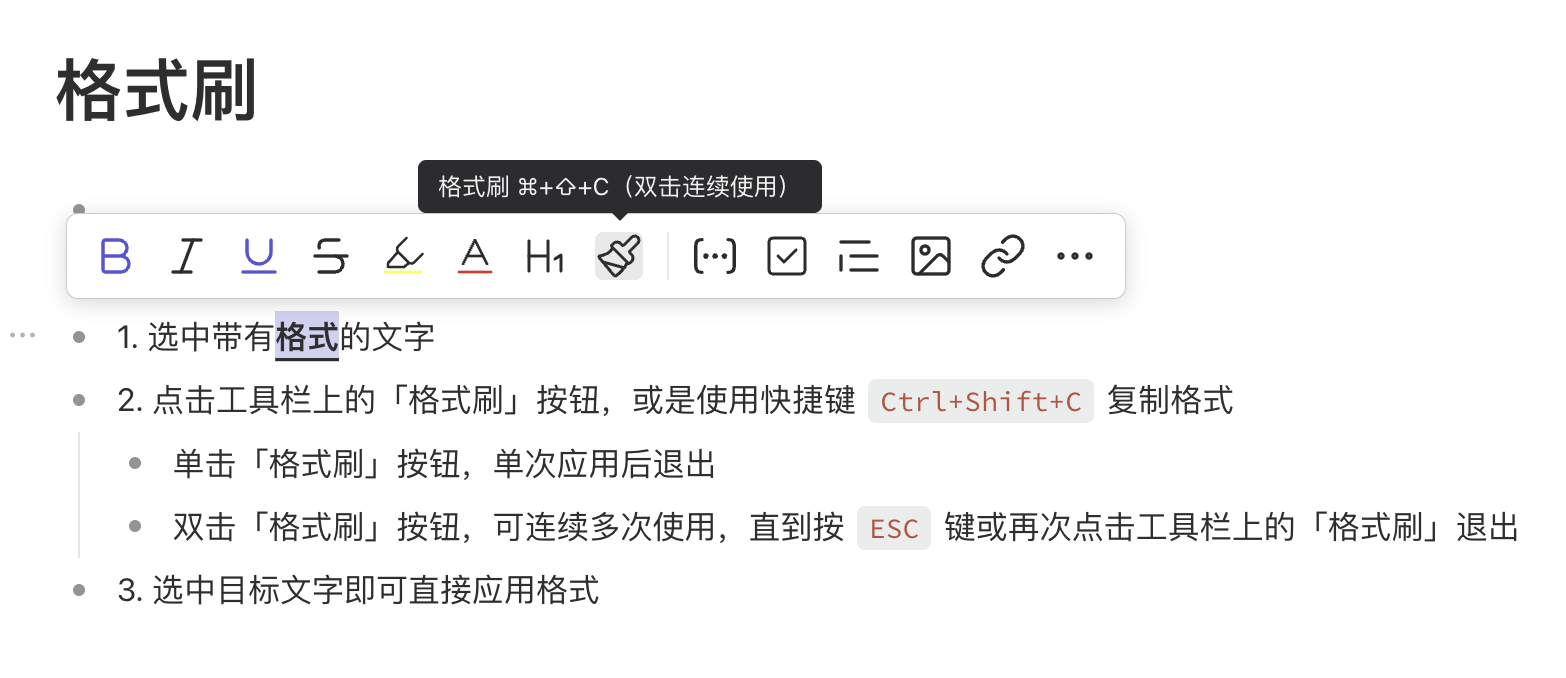
- 入口位置:选中带有格式的文字,在弹出的工具栏中,点击「格式刷」图标。
- 单次使用:单击格式刷按钮,鼠标指针会变为「光标 + 刷子」图标;拖选目标文字即可立即应用样式,应用一次后自动退出(如不想使用可直接按
ESC键退出)。 - 连续使用:双击格式刷按钮,可连续多次给不同位置的文字刷入样式;按
ESC键或再次点击格式刷按钮即可退出。 - 快捷键(支持在设置中自定义):
- 复制样式:
Cmd + Shift + C(Mac) /Ctrl + Shift + C(Windows) - 应用样式:
Cmd + Shift + V(Mac) /Ctrl + Shift + V(Windows)
- 复制样式:
📱 手机 / 平板端
- 选中带有目标格式的文字,点击键盘上方工具栏中「Aa」菜单中「格式刷」图标。
- 进入格式刷模式后,页面顶部会出现操作提示条。
- 选中需要应用格式的目标文字,点击顶部的「应用」按钮即可应用格式。
- 可重复选中并点击「应用」进行多次操作,完成后手动点击提示条右侧的「×」退出。
外接键鼠提示:在平板等设备上外接键盘鼠标时,同样支持使用上述快捷键;进入格式刷模式后,用鼠标选中文本即可直接应用样式,或点击顶部「应用」按钮。
使用注意事项
-
选中多种格式时,会复制哪一种? 如果选中的源文字同时包含多种不同格式(例如一半红色、一半蓝色),格式刷只会提取所有选中文字共同拥有的格式。如果选中文字没有任何特殊格式(纯默认样式),格式刷按钮将无法点击。
-
为什么部分格式没有生效? 当目标内容不支持某项格式时,系统会自动跳过该项,但其余支持的格式仍会正常应用:
- 描述区(备注):不支持应用字体颜色、背景高亮、挖空和标题
- 行内代码:不支持应用背景高亮和挖空
- 挖空:无法对链接、公式、标签、行内代码、主题引用及 @提及 使用挖空
-
适用范围说明
- 需完整选中:对公式、标签、主题引用、带链接的内容使用格式刷时,需要完整选中整个内容才会生效
- 暂不支持的场景:文档主标题、表格(及单元格内文字)暂不支持使用格式刷
-
刷错了可以撤回吗? 可以。每一次刷入格式都会记为一次独立操作,直接使用「撤销」即可恢复原样。