💡 如何添加思维导图概要?
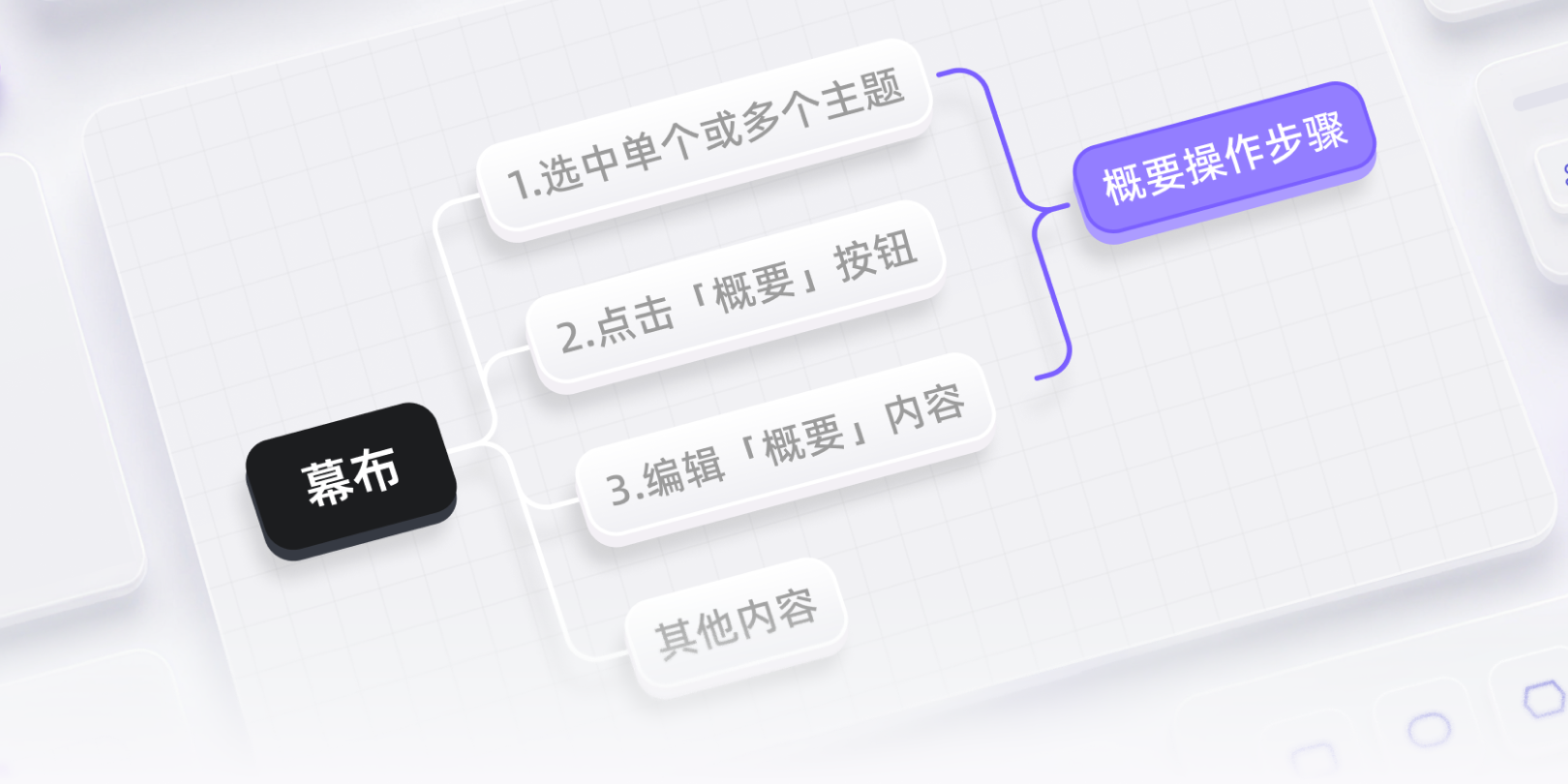
使用思维导图概要功能需要升级到 Android v3.9.4、iOS v3.9.6、鸿蒙 v2.4.0、电脑端 v5.6.0 及以上版本,网页端上可直接使用
网页端
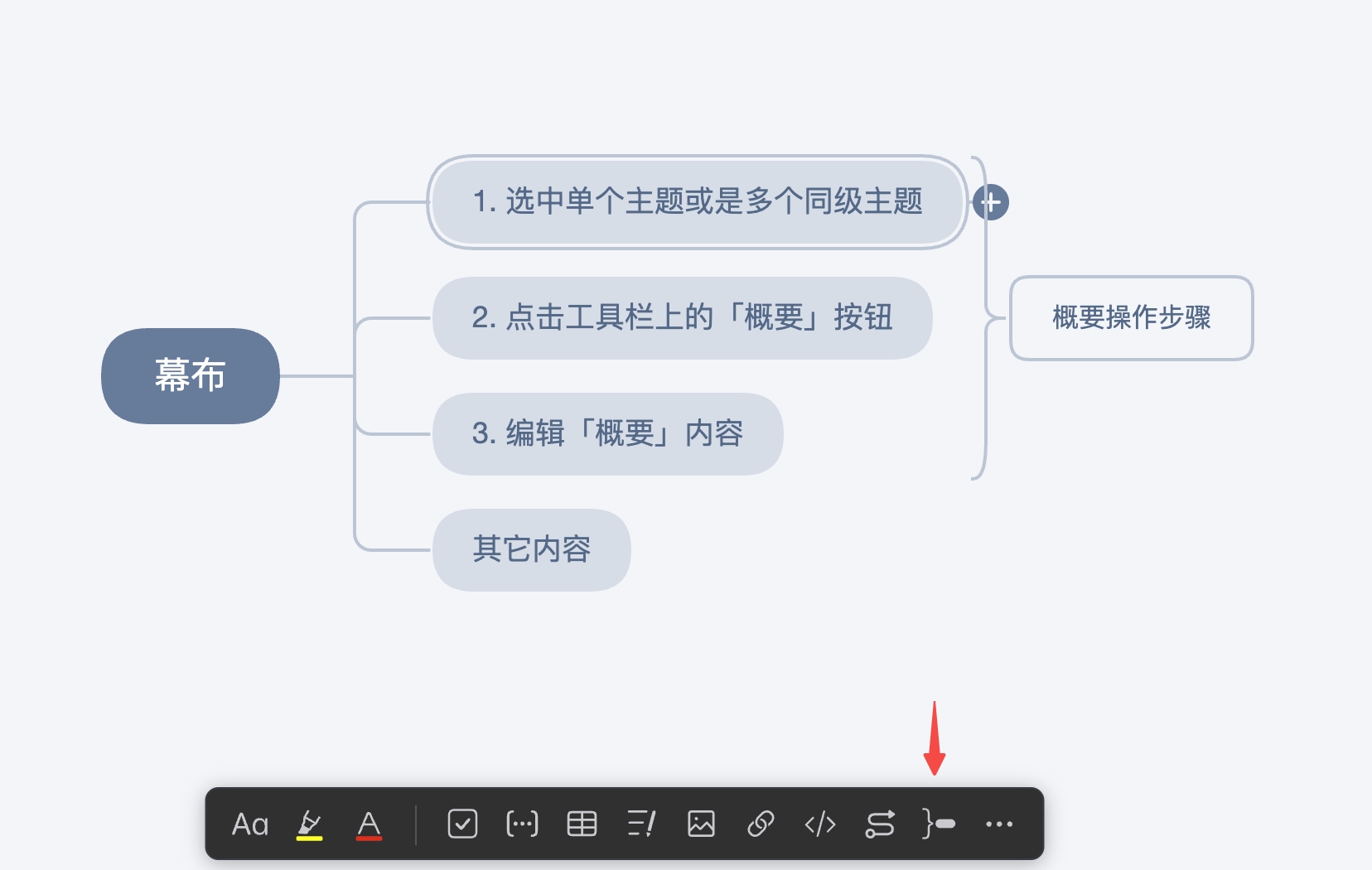
添加概要
- 在思维导图里,选择一个或多个主题
- 点击工具栏上的「概要」按钮
- 生成概要框架后,双击概要的文本框进行修改调整
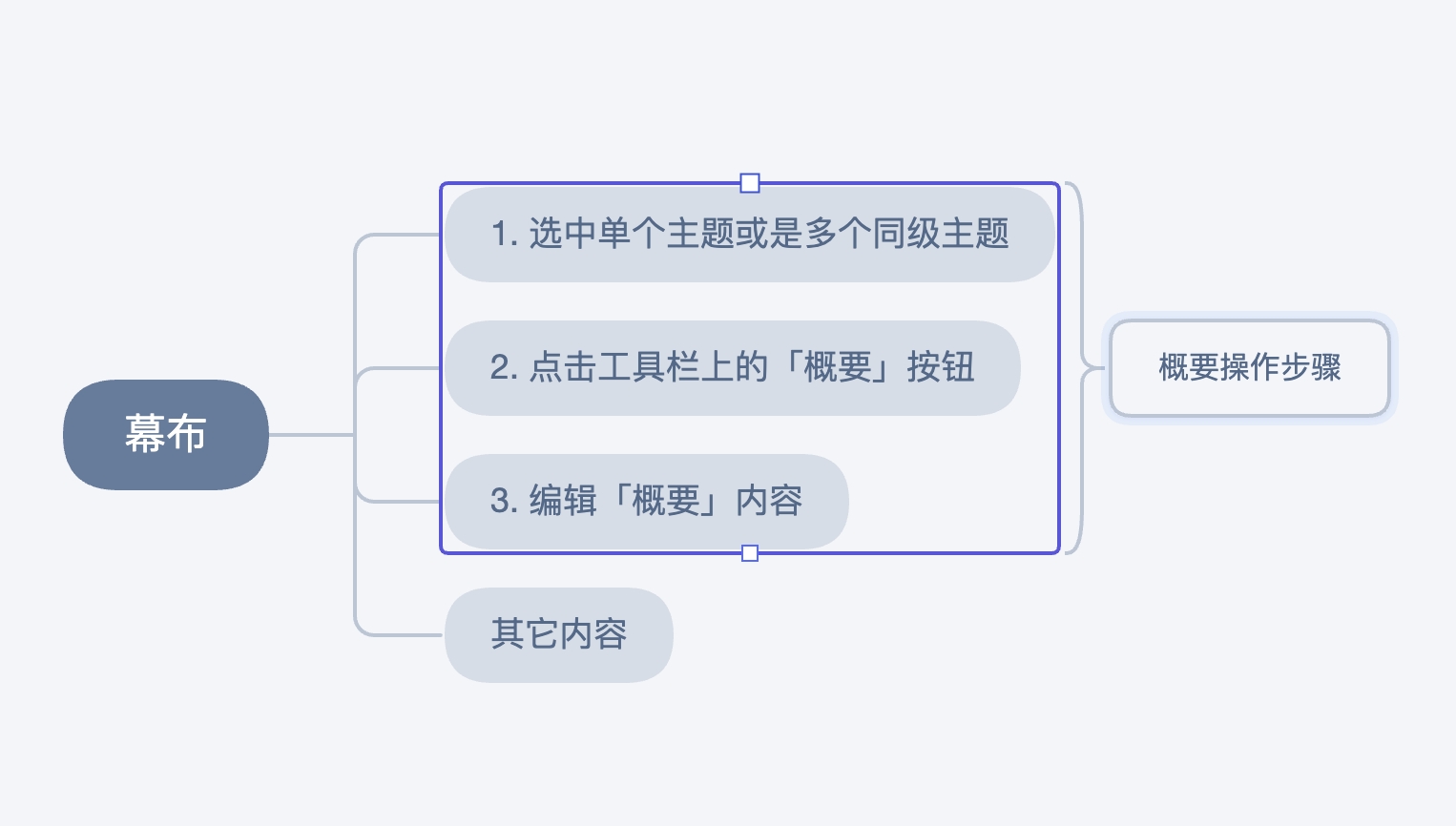
调整概要内容范围
- 点击概要内容,显示出当前概要包含的主题范围
- 在选择框的上下边进行拖拽,即可增加或减少当前概要包含的主题内容
手机 / 平板端
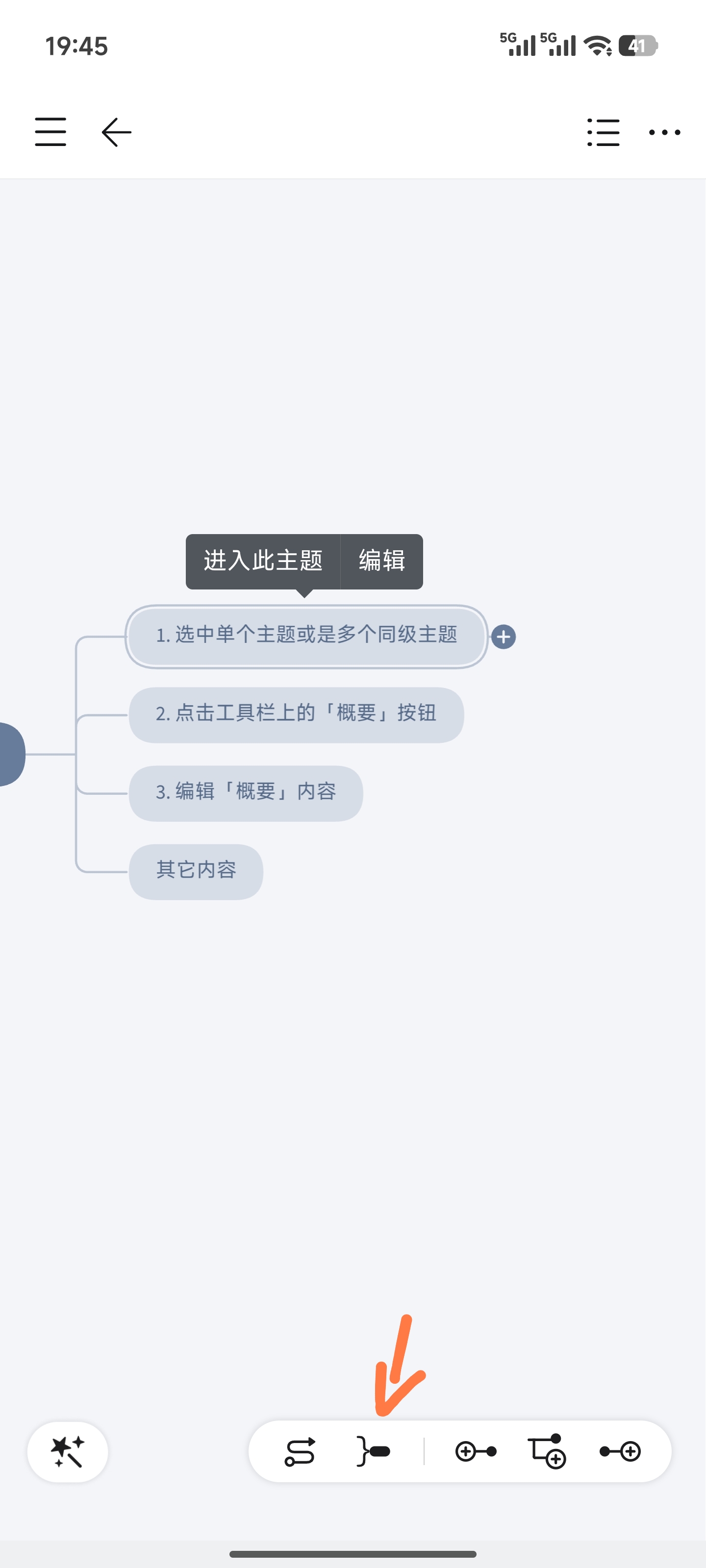
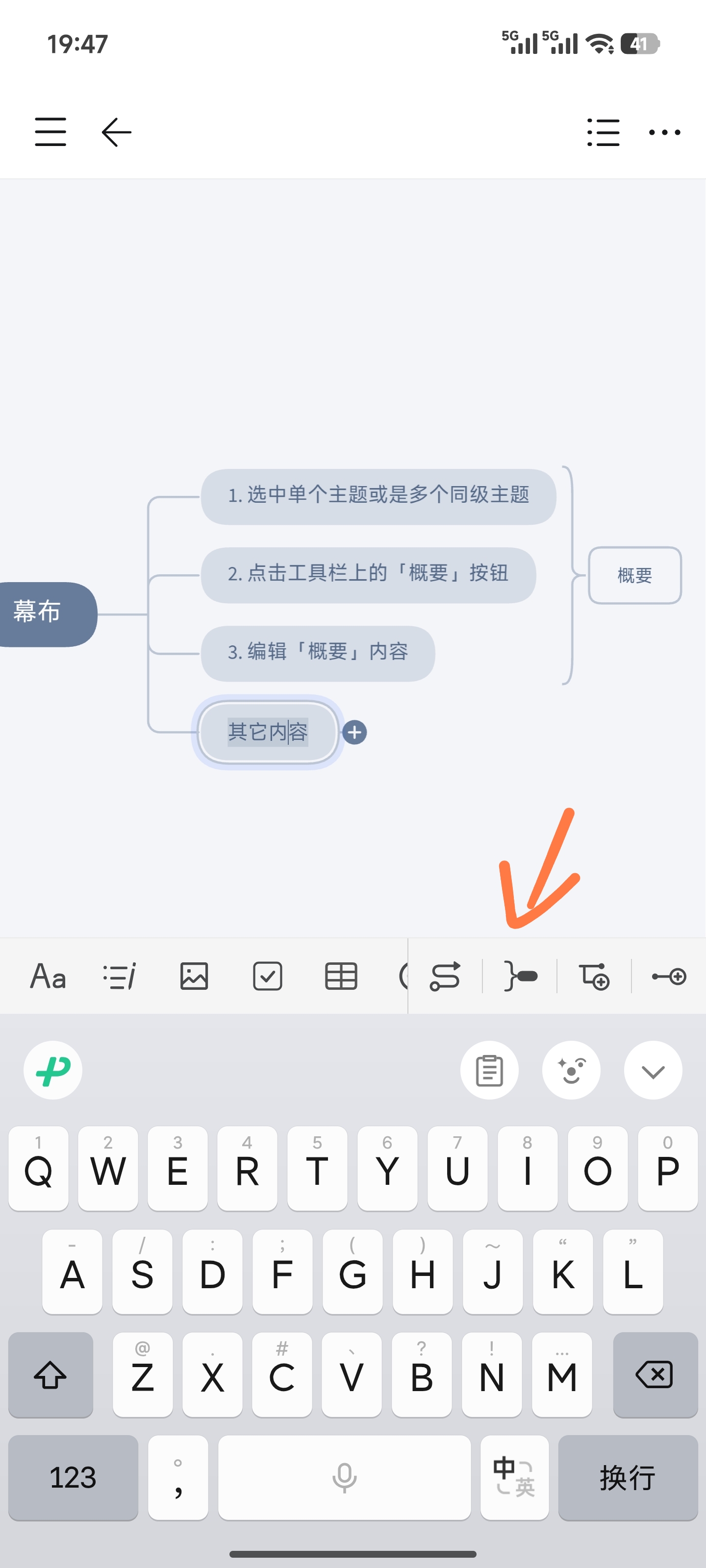
添加概要
- 选中思维导图主题,点击右下角「概要」按钮
- 生成概要框架后,双击概要的文本框进行修改
调整概要内容范围
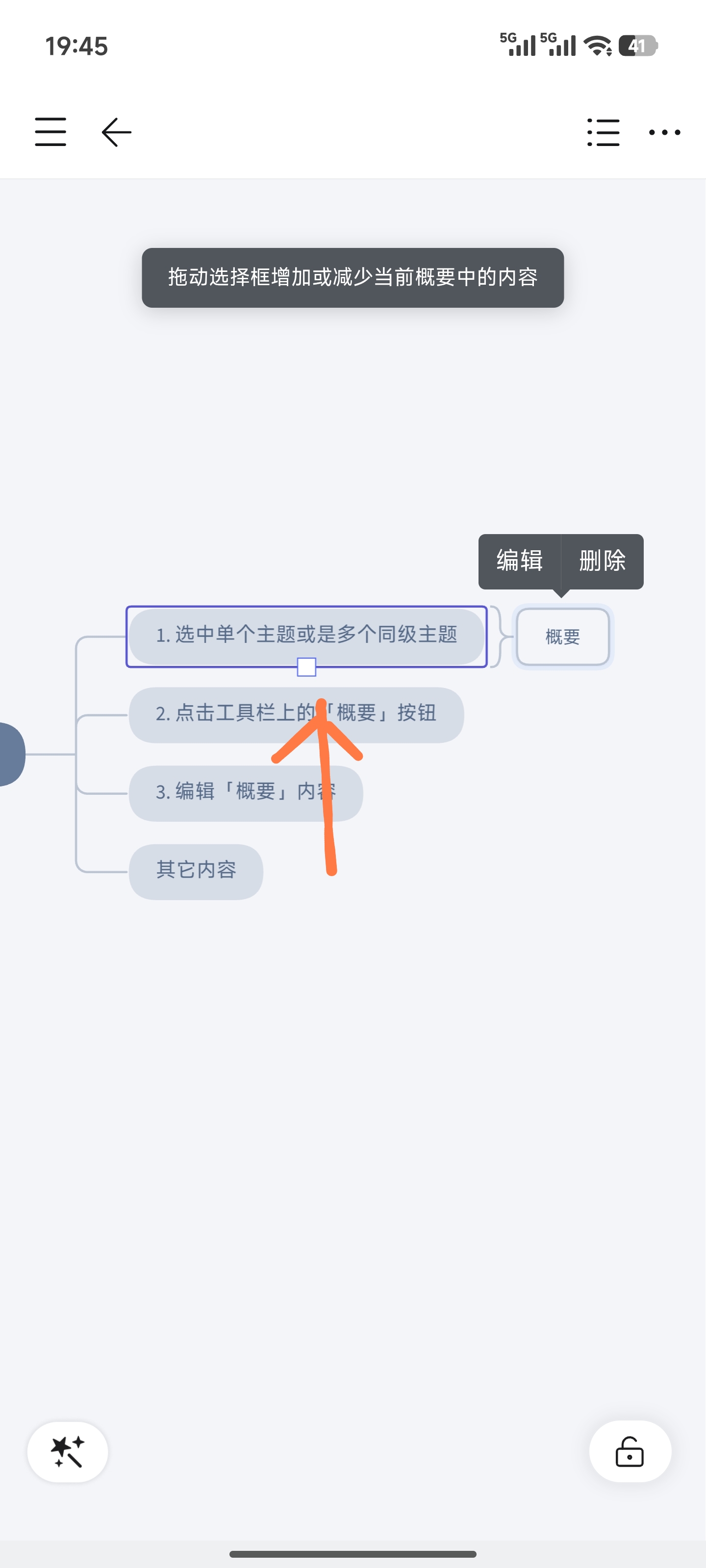
- 点击概要内容,显示出当前概要包含的主题范围
- 在选择框的上下边进行拖拽,即可增加或减少当前概要包含的主题内容
概要支持的内容格式
概要内容目前支持文本与图片。
文本支持以下格式:
- 字体样式:粗体、斜体、下划线、删除线
- 字体颜色、荧光笔
- 挖空
- 公式
- 链接
- 行间代码
图片支持多图。
概要其它说明
- 概要内容仅在思维导图模式里显示,在大纲模式下不显示
- 仅支持同层级的主题内容添加概要,不可跨层级添加,比如一级主题和二级主题无法组成概要
- 概要内容本身不支持再拓展新的分支结构
- 概要与概要之间不支持再组成新的概要