快速上手幕布
如何下载使用?
目前幕布支持全平台同步,登录同一个账号,所编辑的内容可以在网页、电脑客户端和手机/平板设备上即时同步,你可以在以下链接下载或登录使用:
- 网页版:https://mubu.com/app
- 电脑客户端(Mac 和 Windows):https://mubu.com/apps 或在 Mac App Store 下载安装
- 手机/平板:https://mubu.com/apps 或在各大应用市场下载安装
快速上手幕布文档
💻 PC 端和网页版
第一步:创建文档
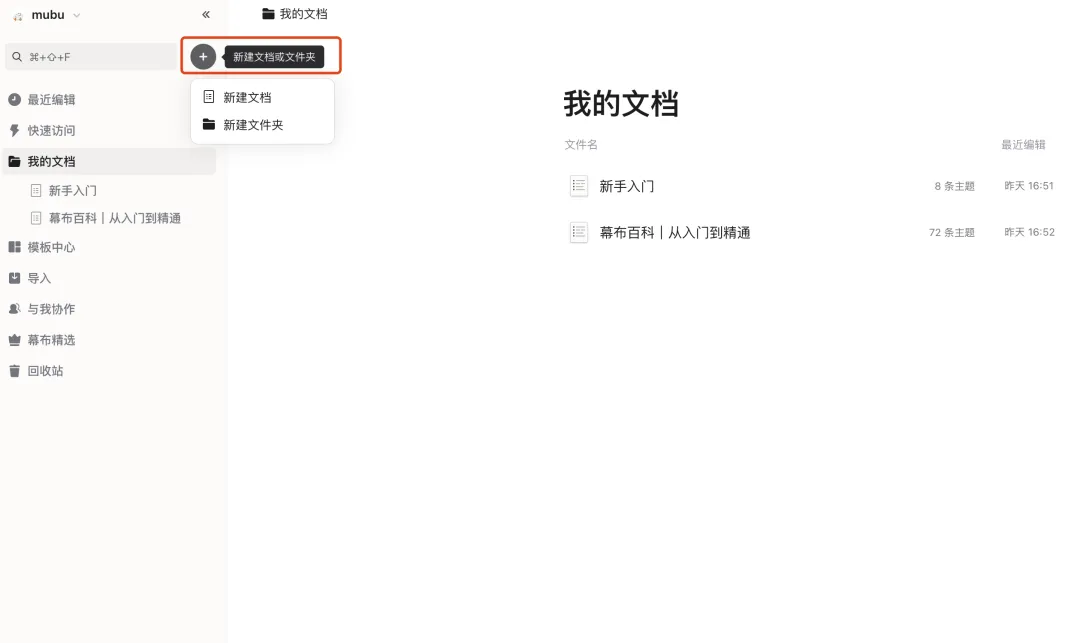
- 点击左上角 + 按钮创建文档
- 在弹出的文档页面中顶部输入文档标题
第二步:编辑大纲
1. 添加主题
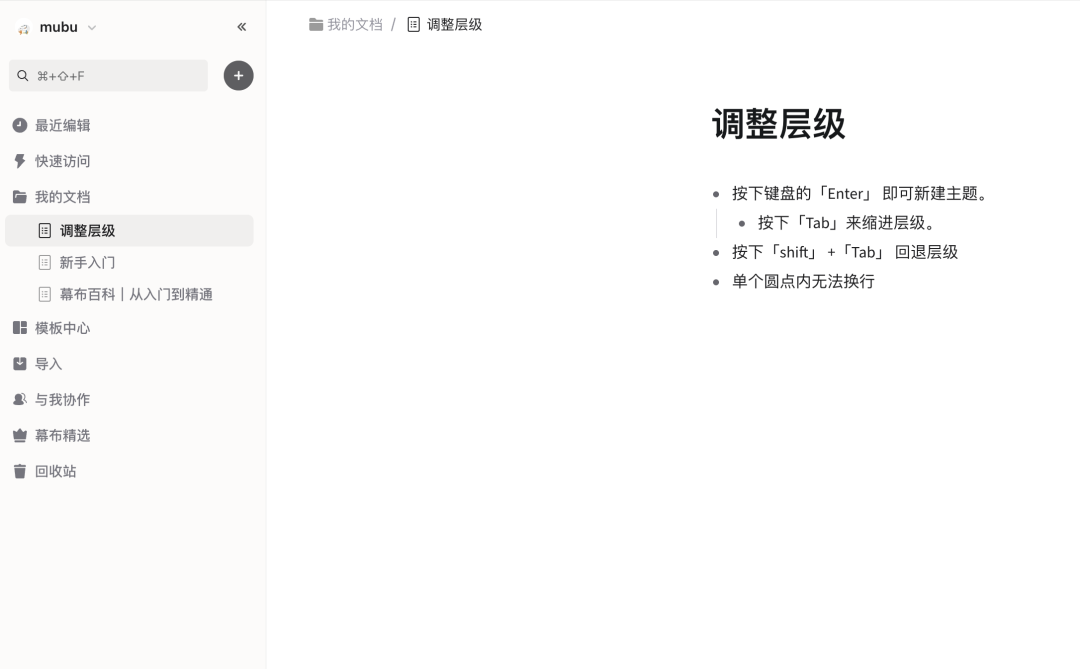
- 按 Enter 键在当前主题后添加同级主题
- 按 Tab 键将当前主题缩进一级(创建子主题)
- 按 Shift+Tab 将当前主题提升一级
2. 编辑主题
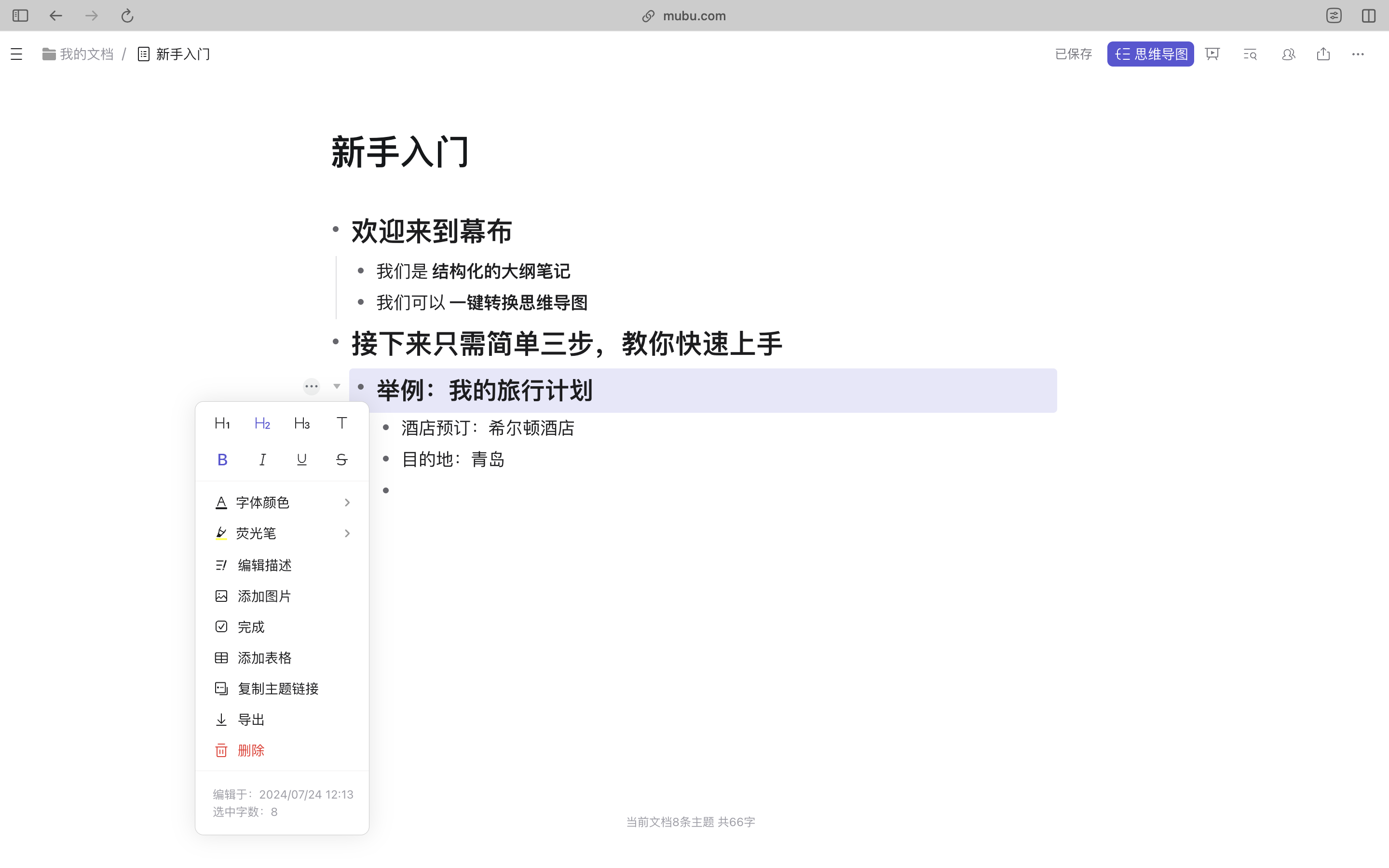
- 选中文本或点击文本前面的三个点,可以编辑主题文字
- 支持修改字体颜色,增加高亮
- 支持添加标签、链接、图片、表格等富文本内容
3. 主题操作
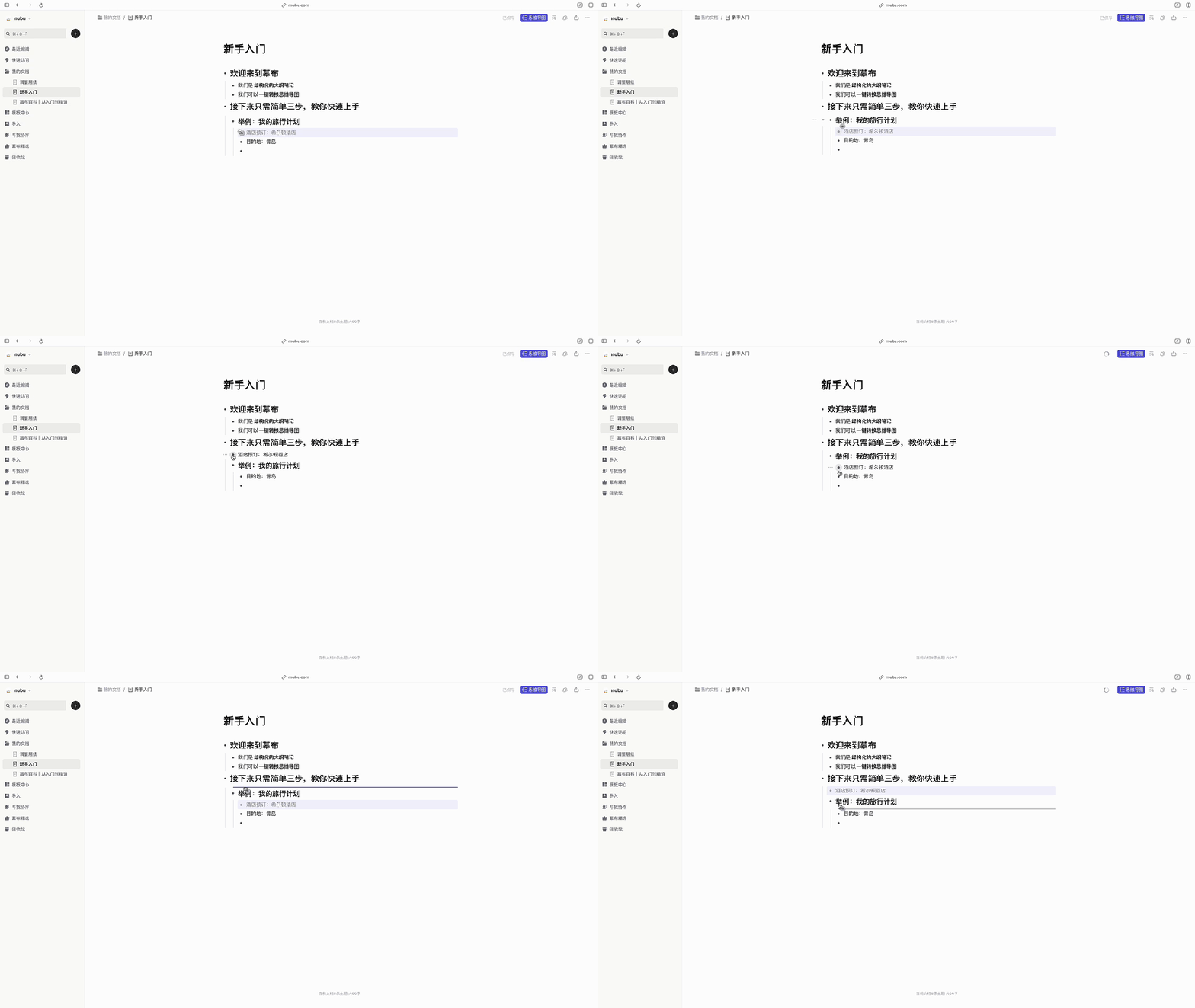
- 拖拽主题可调整位置
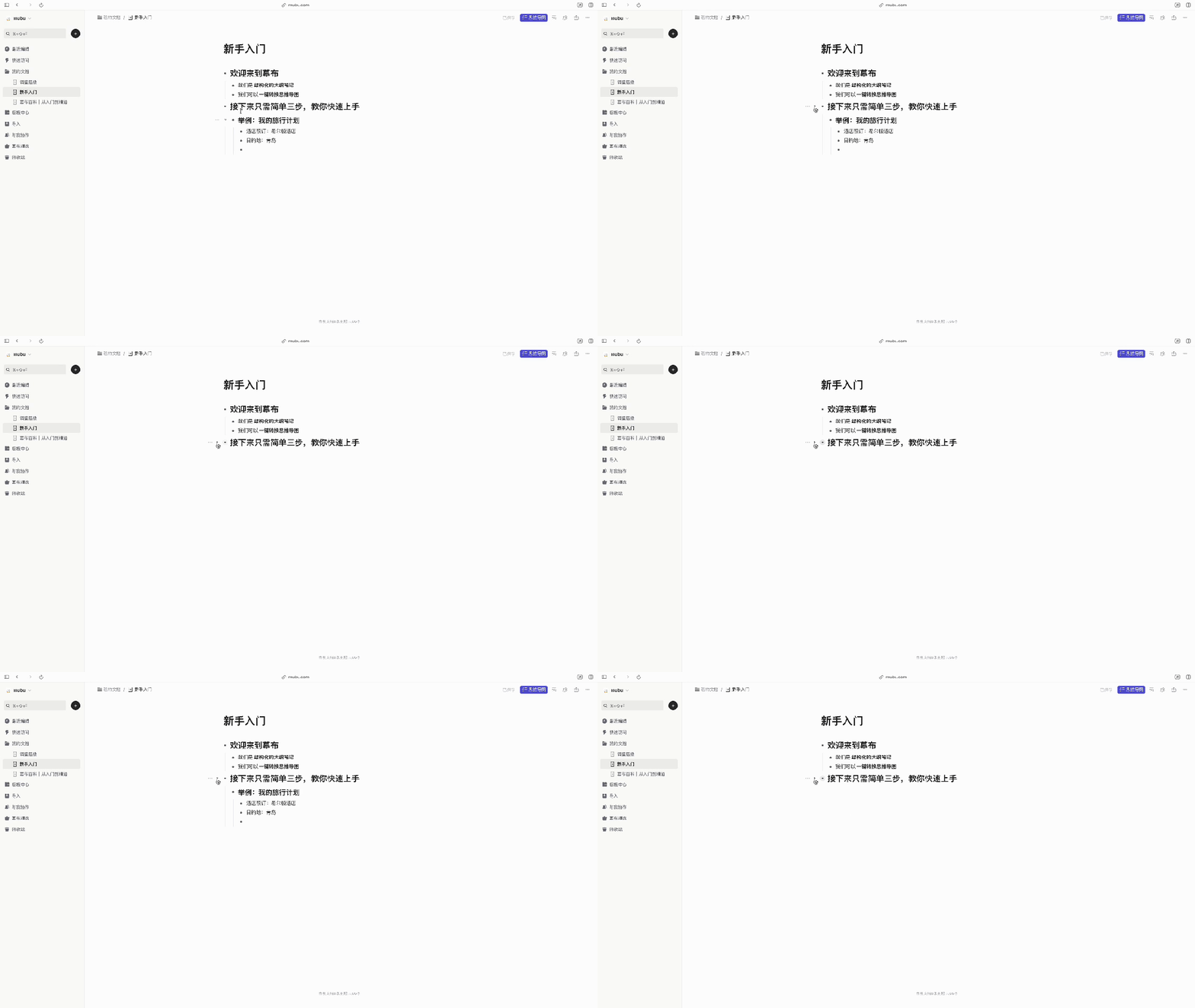
- 点击主题前面的小三角可以收起主题
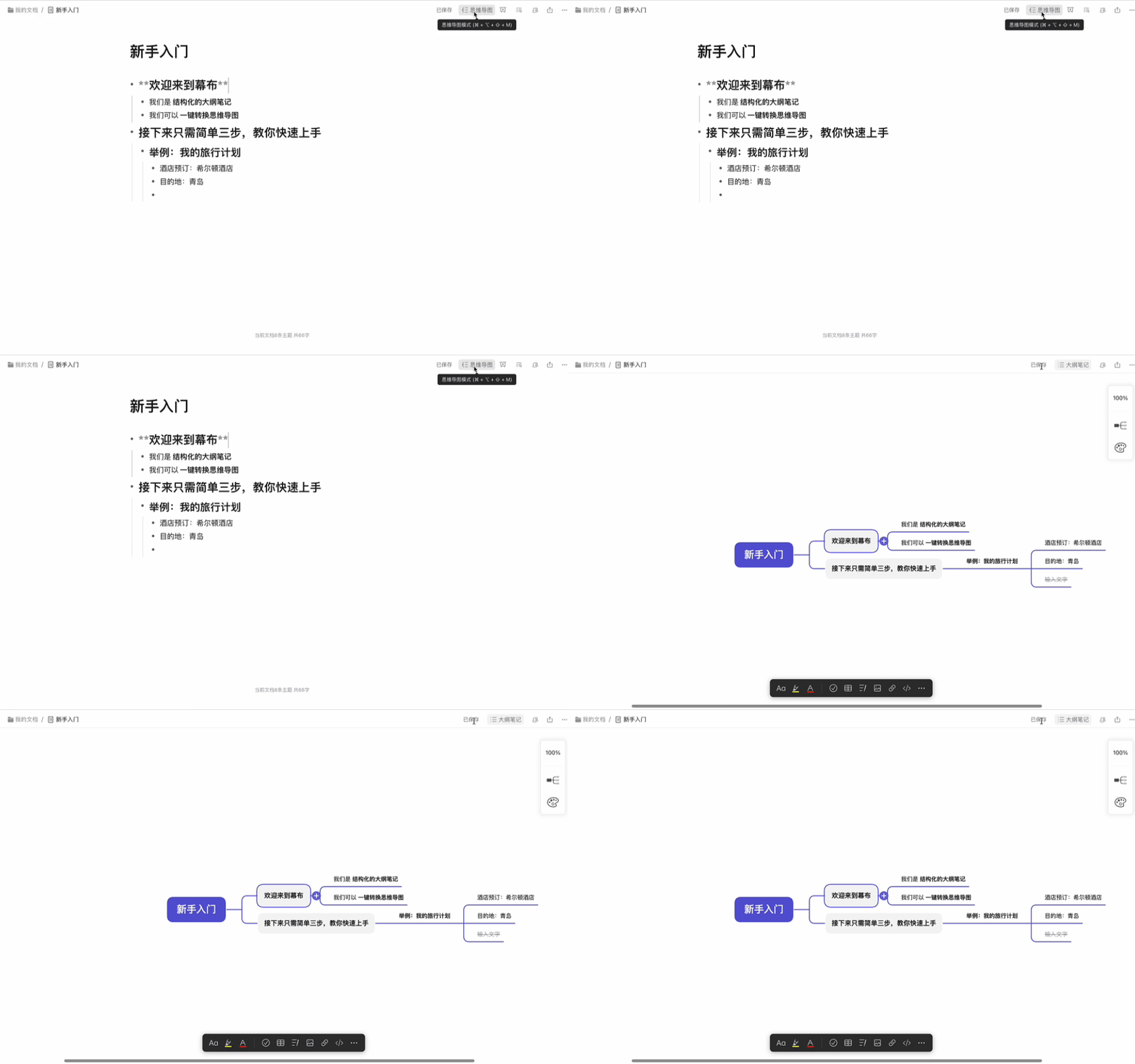
第三步:一键切换思维导图
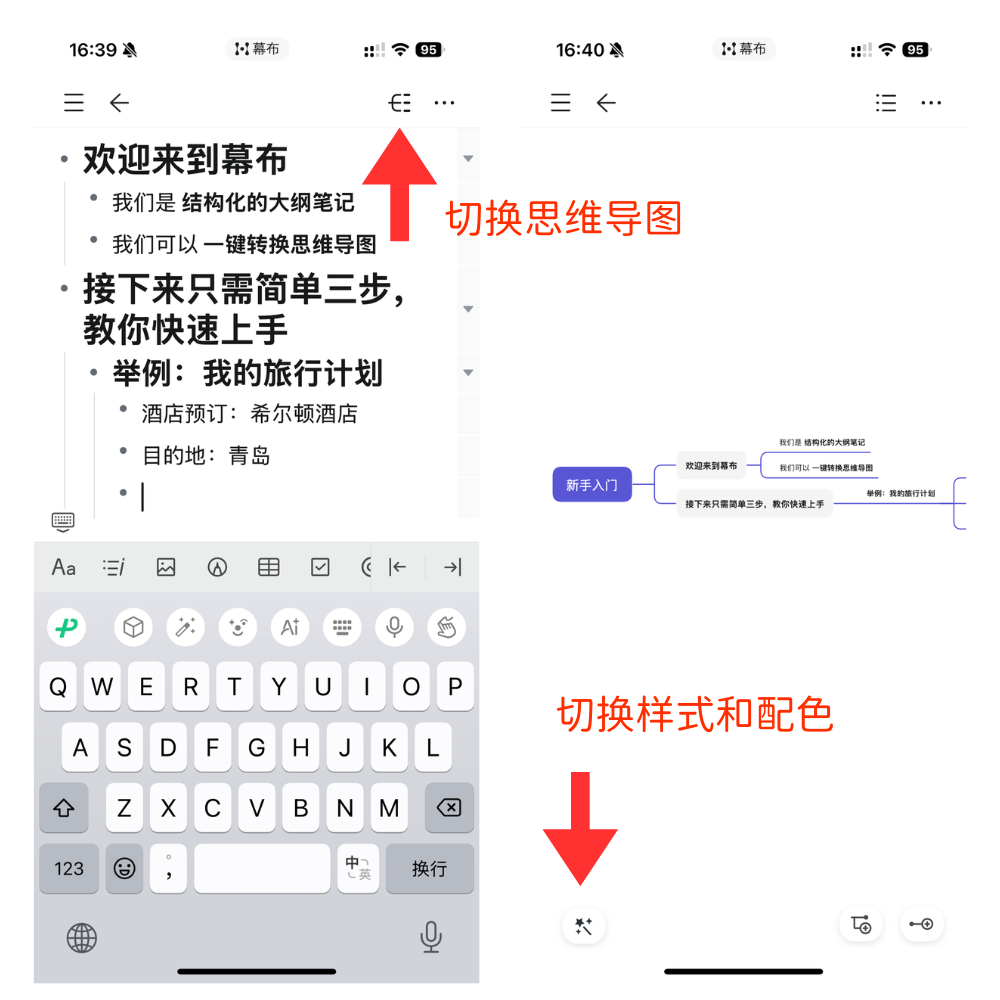
- 点击右上角思维导图,一键切换思维导图
- 点击思维导图右侧菜单,可以调节思维导图样式、配色和大小
📱手机端
第一步:创建文档
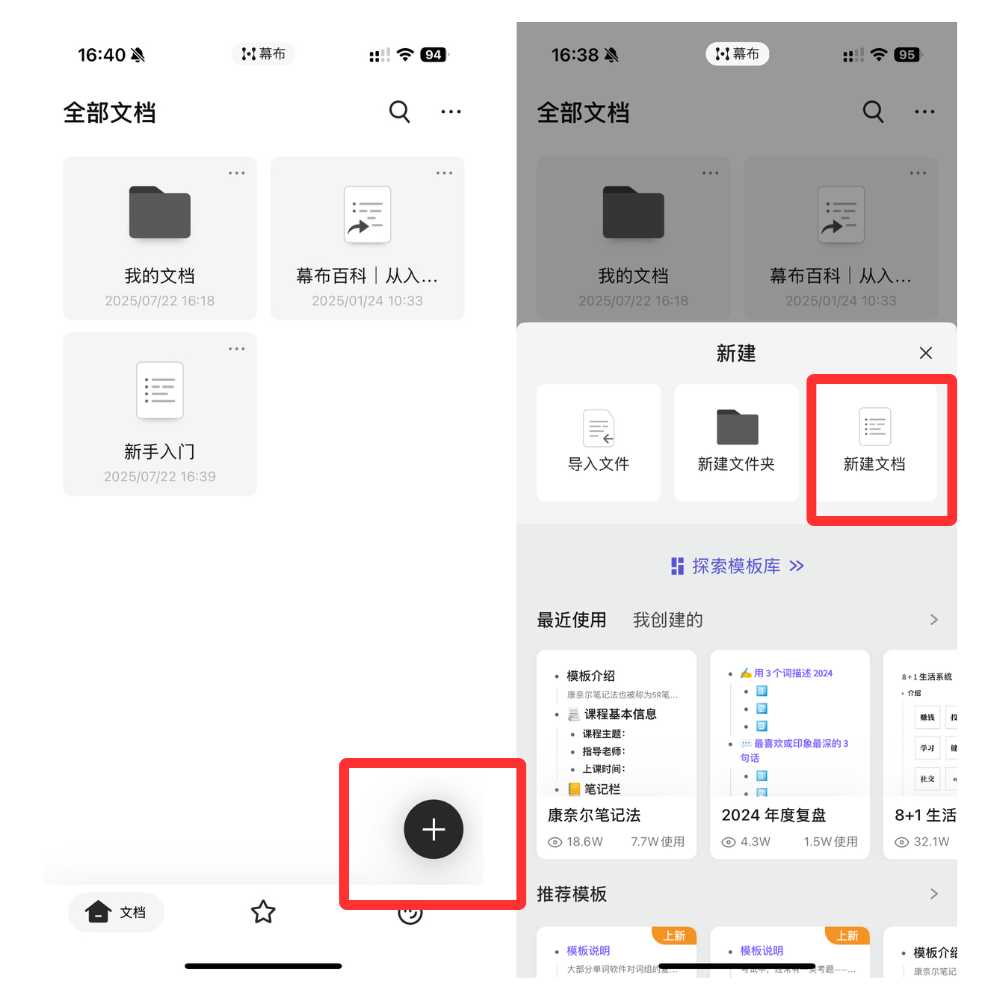
- 点击主页底部 + 按钮,选择最右侧新建文档
- 输入文档标题
第二步:主题调整
1. 添加主题
- 点击输入法中的换行添加同级主题
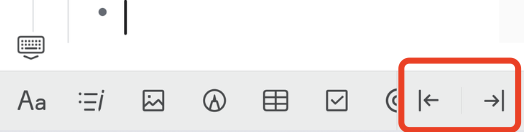
- 点击下方工具栏右侧的 →| 按钮添加子主题
- 点击下方工具栏右侧的 |← 将当前主题提升一级
2. 主题操作
- 长按主题可上下拖动调整主题位置
第三步:一键切换思维导图
- 点击右上角的「思维导图」图标切换视图
- 在思维导图模式下:
- 双指缩放调整视图大小
- 单指拖动平移视图
- 点击左下角图标可以切换思维导图样式、配色
- 点击右下角图标可以新建同级主题或子主题