🔥 如何添加思维导图连接线?
使用思维导图连接线功能需要将幕布客户端升级到 iOS / Android 3.9.0 版本、鸿蒙 2.3.0 版本、电脑端 5.5.0 版本及以上,网页版可直接使用
网页版
添加连接线
- 选中思维导图中的主题
- 点击工具栏上的「连接」按钮
- 移动鼠标到要关联的主题
- 生成连接线,编辑关系说明
- 调整连接线角度,以便于阅读
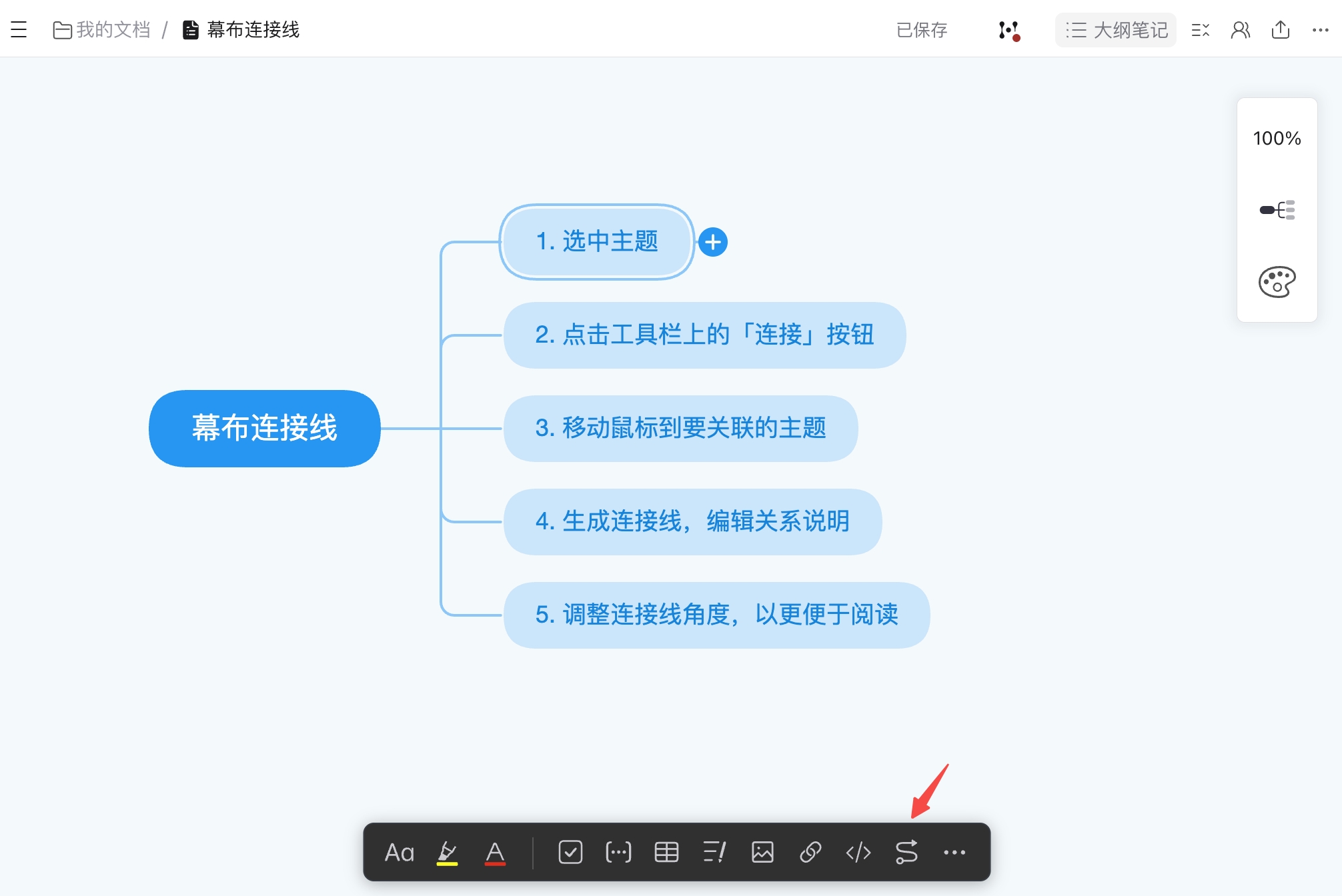
调整连接线的形状和文字
目前仅支持调整连接线的角度和起点/终点位置,线条形状暂不可调整,颜色自动适配配色方案
- 点击激活连接线
- 拖动起点或是终点的位置,调整角度
- 双击文字区域进入编辑
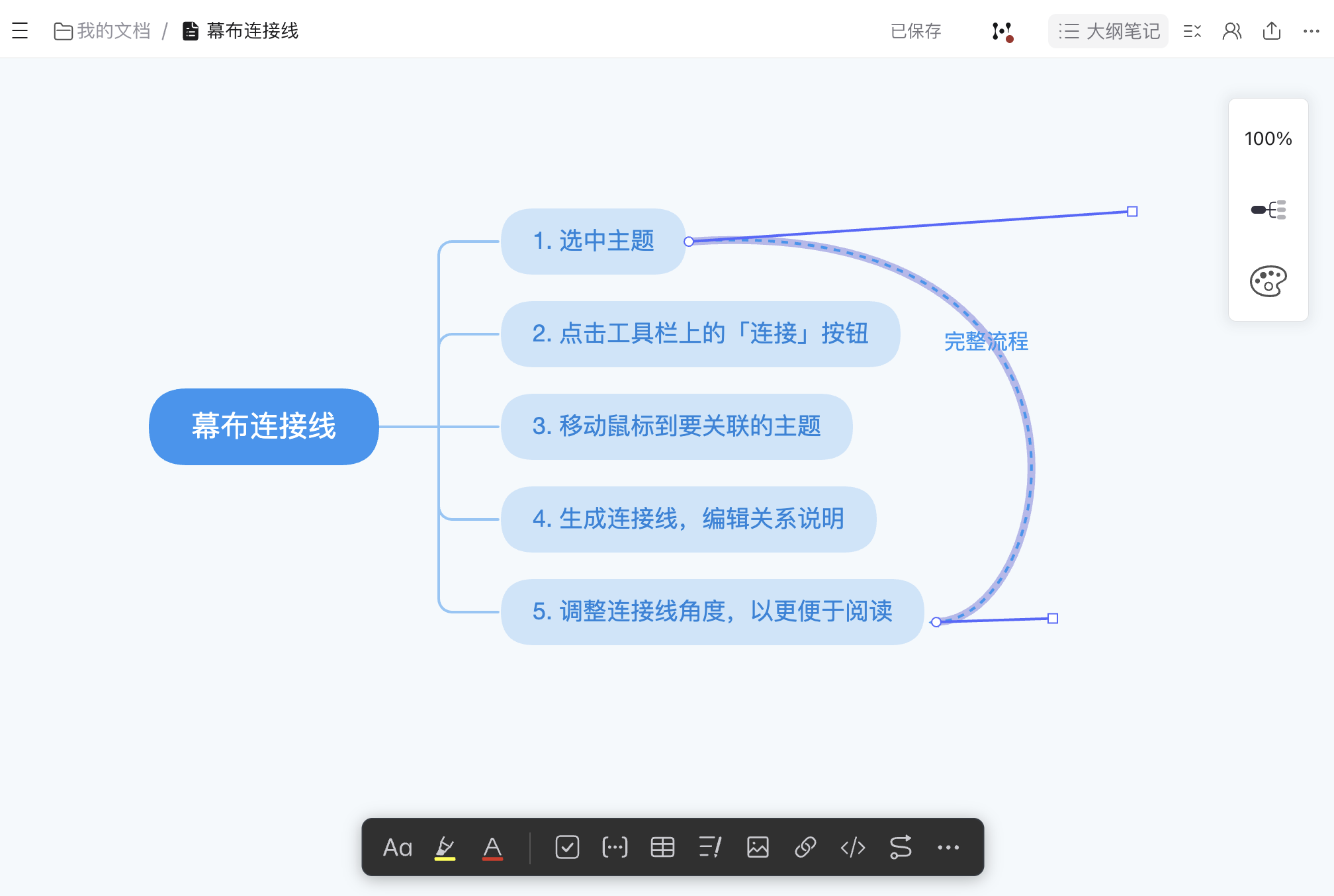
删除连接线
- 点击连接线,变选中状态
- 按删除键即可
手机 / 平板端
添加连接线
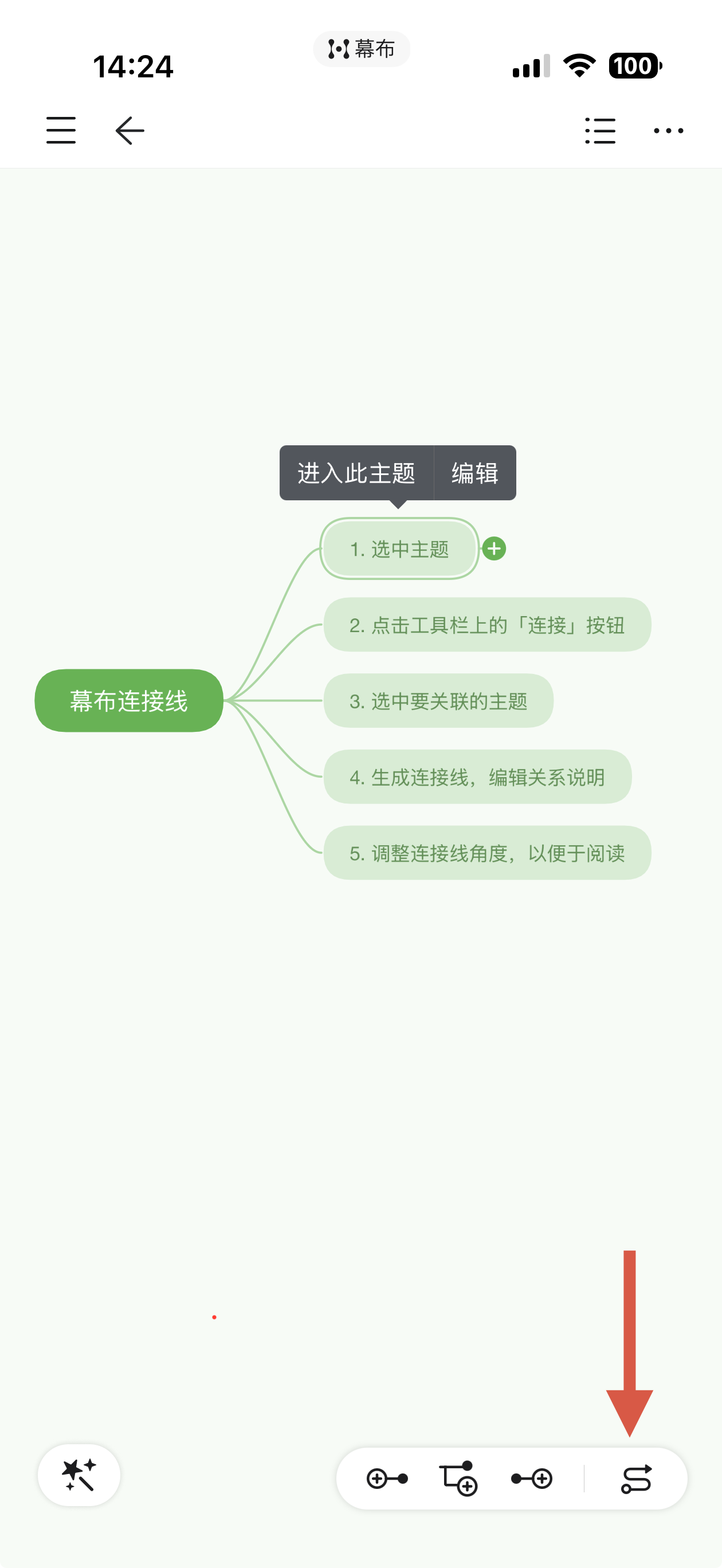
- 选中思维导图中的主题
- 点击工具栏上的「连接」按钮
- 选中另一个要关联的主题
- 生成连接线,编辑关系说明
- 调整连接线角度,以便于阅读
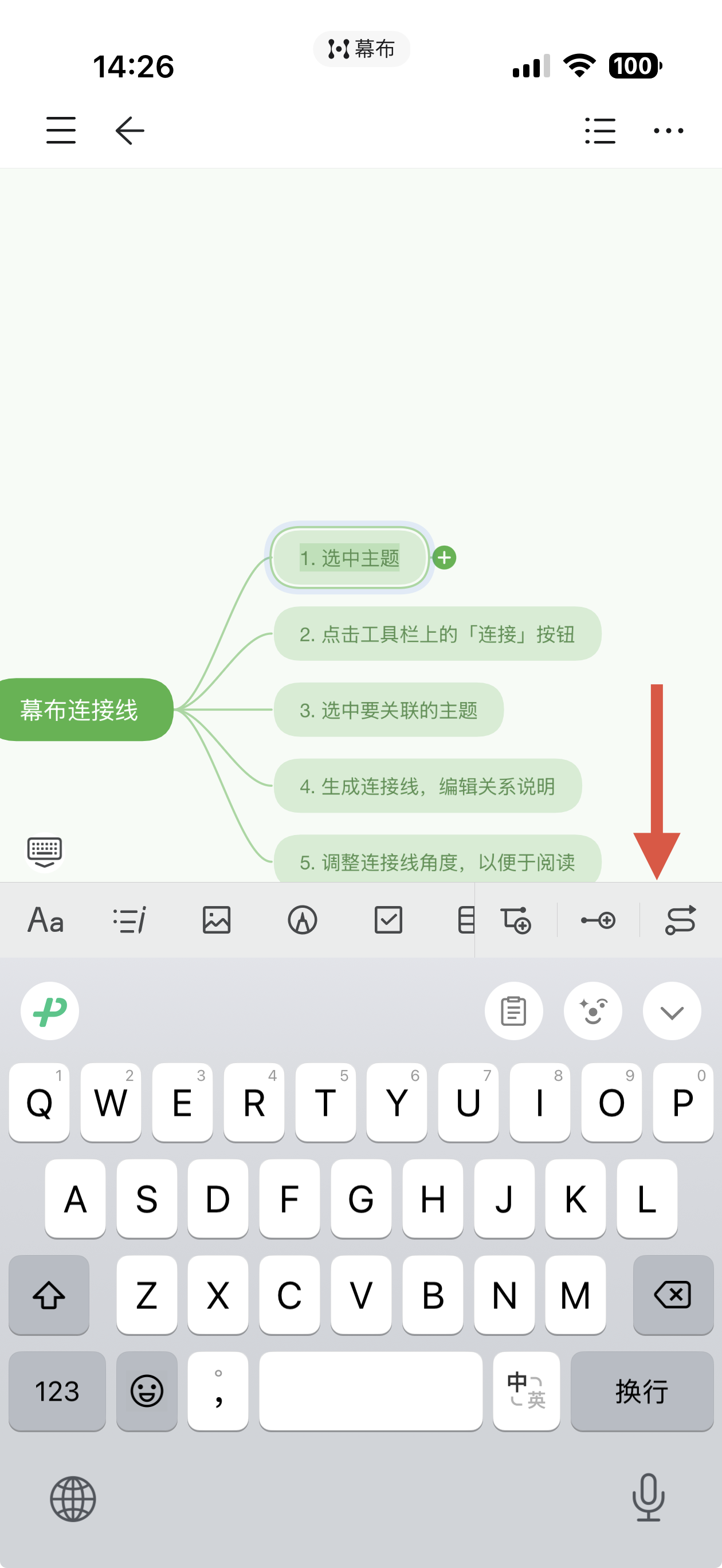
调整连接线的形状和文字
目前仅支持调整连接线的角度和起点/终点位置,线条形状暂不可调整,颜色自动适配配色方案
- 点击激活连接线
- 拖动起点或是终点的位置,调整角度
- 点击菜单上的「编辑文字」,或双击文字进入编辑
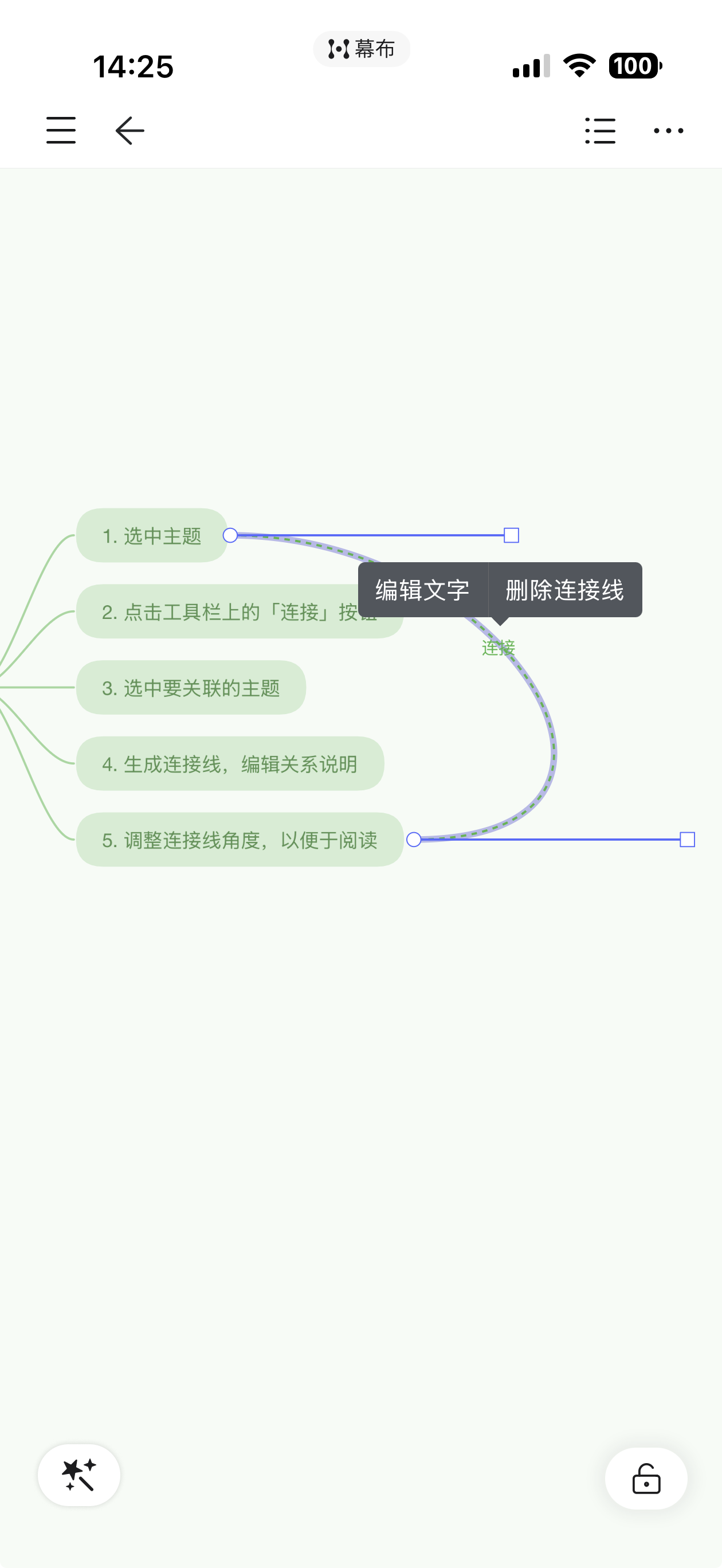
删除连接线
- 点击连接线,变选中状态
- 点击菜单上的「删除连接线」即可