🤝 如何与他人一起协作编辑文档?
「在线协作」需要电脑端 5.3.0 版本及以上,手机/平板端 3.8.0 版本及以上,网页版可直接使用
发起协作邀请
网页/电脑端
-
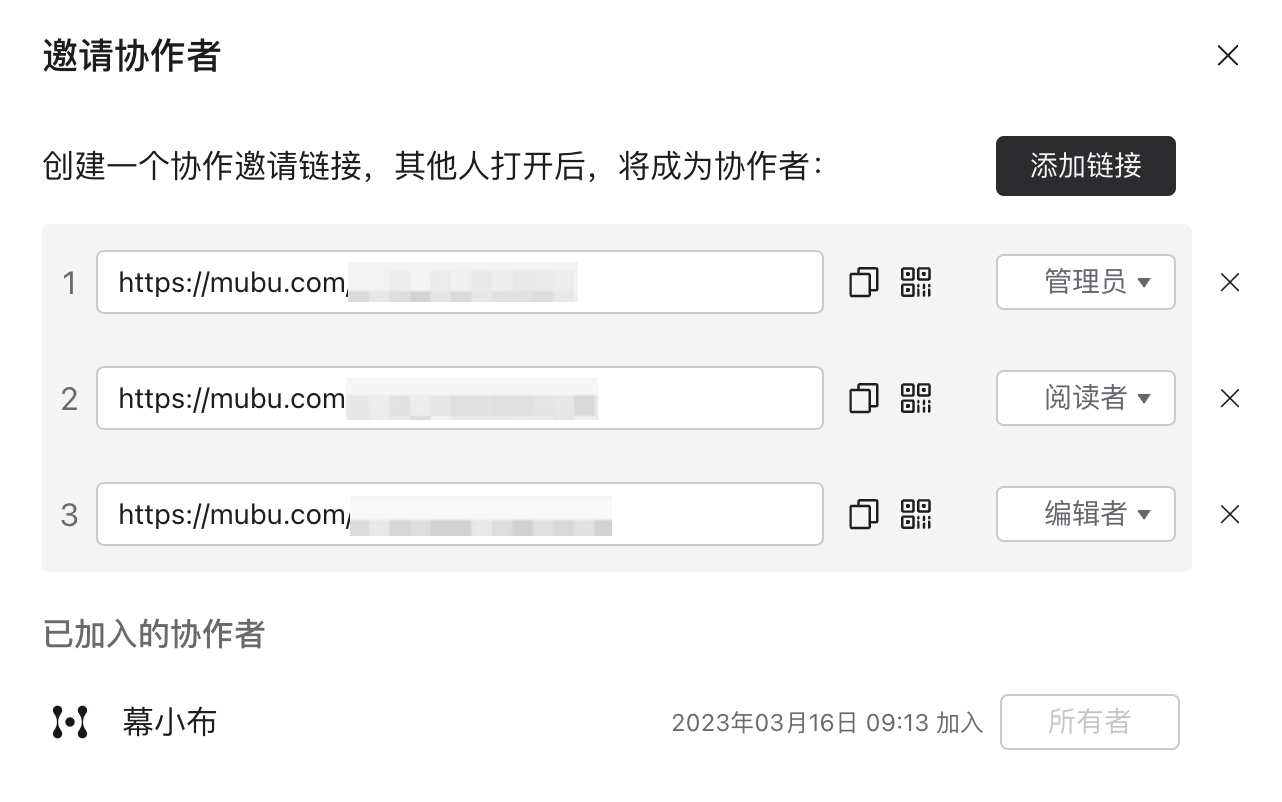
在网页 / 电脑端的文档详情页右上角,点击「邀请协作者」按钮

-
在弹出的窗中创建协作链接,并设置对应权限
- 管理员:拥有当前文档的全部控制权
- 编辑者:可以编辑当前文档,无法管理协作者
- 阅读者:仅可阅读当前文档
-
复制对应的链接发送给对方,对方访问链接并登录后,即可加入当前文档的协作
- 对方访问协作链接的时候,将按当前链接的角色权限加入,后续修改该链接的权限或删除该链接,不会影响已加入时的权限
手机/平板端
-
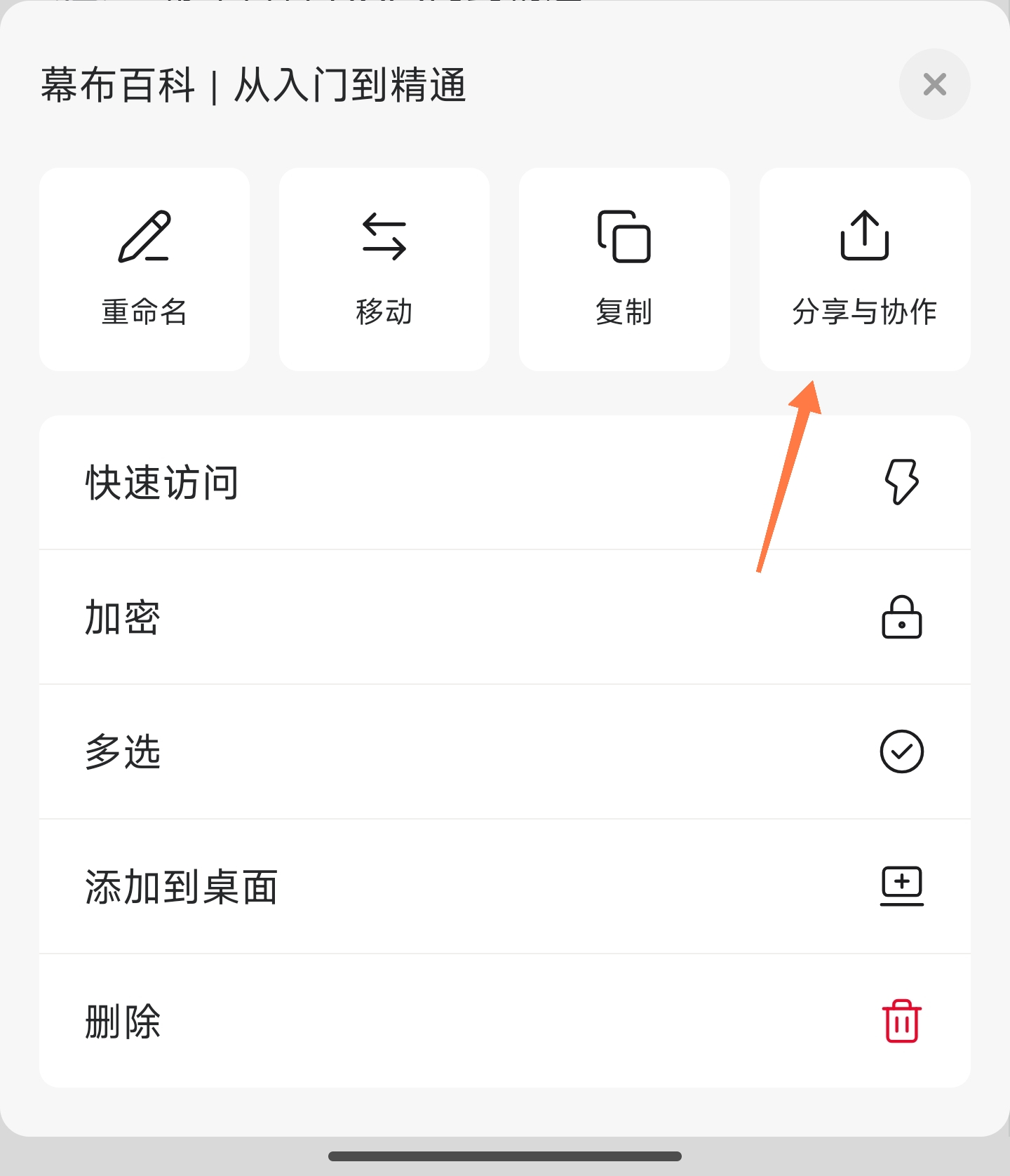
在文档列表或是文档详情页的「···」菜单,点击「分享与协作」
-
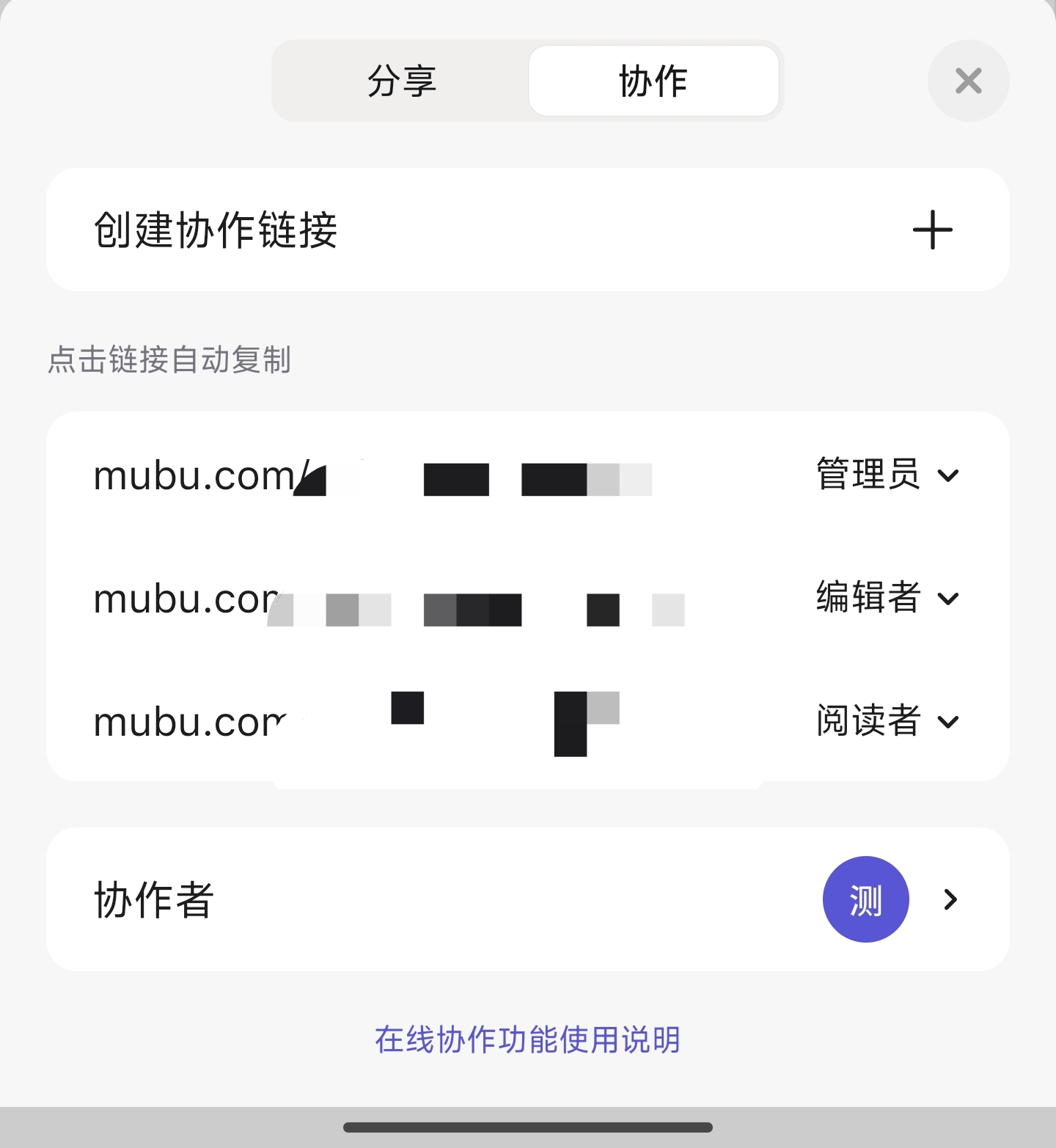
在弹出的协作窗口里,创建协作链接并设置对应的权限
-
复制对应的协作链接并发送给对方,对方访问并登录后即自动加入协作
加入在线协作
-
直接访问对方发送过来的邀请链接,登录后即可自动加入协作,加入时的权限以当前协作链接分配的权限为准
-
加入协作后,后续可以通过以下方式进行协作
- 网页:继续访问协作链接参考协作
- 网页/电脑端:点击侧边栏底部的「在线协作」按钮,访问所有可协作的文档

- 手机/平板端:已加入协作,即可在首页的顶部导航上看到「协作」入口;如果没看到入口,可以在首页下拉刷新一下

如何修改协作者权限
- 仅「所有者」和「管理员」可以修改其他协作者的权限
- 网页/电脑端:进入文档详情页,点击右上角的「邀请协作者」,在弹出的窗口里,找到对应的协作者,修改他的权限即可
- 手机/平板端:进入文档详情页,点击右上角的「···」按钮,打开「分享与协作」,点击「协作者」进入管理页面;找到对应的协作者修改权限即可
如何查看当前文档是否开启协作
- 方法一:在文档列表,查看当前文档是否有协作 ICON 标识(请在列表模式下查看)

- 方法二:进入文档详情页,查看当前文档是否有协作链接以及有协作者参考