📖 文档附件上传与预览
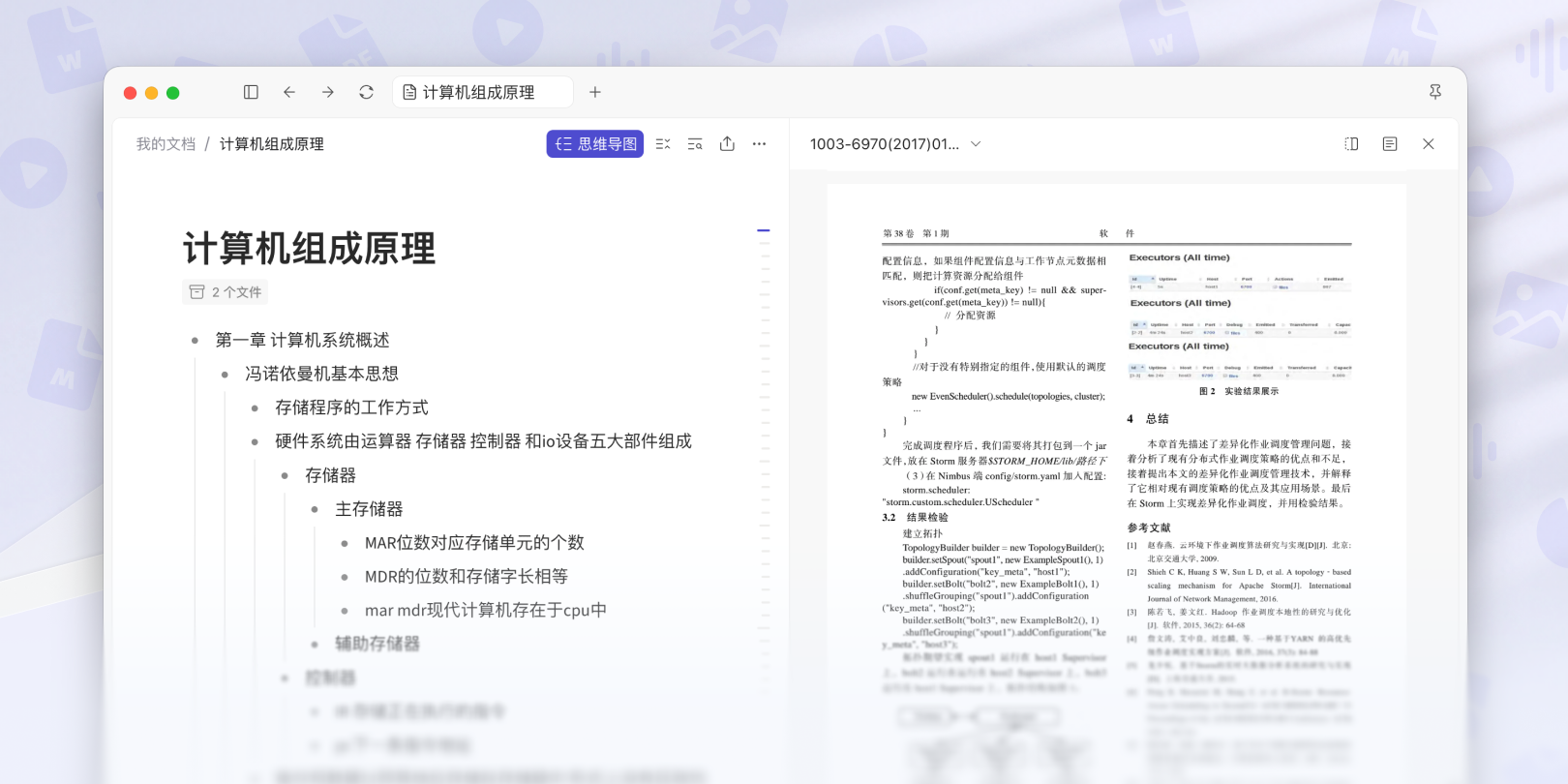
在日常学习与工作中,我们经常需要对照着一份外部资料来整理大纲。整理的时候需要在不同软件和窗口之间频繁切换。
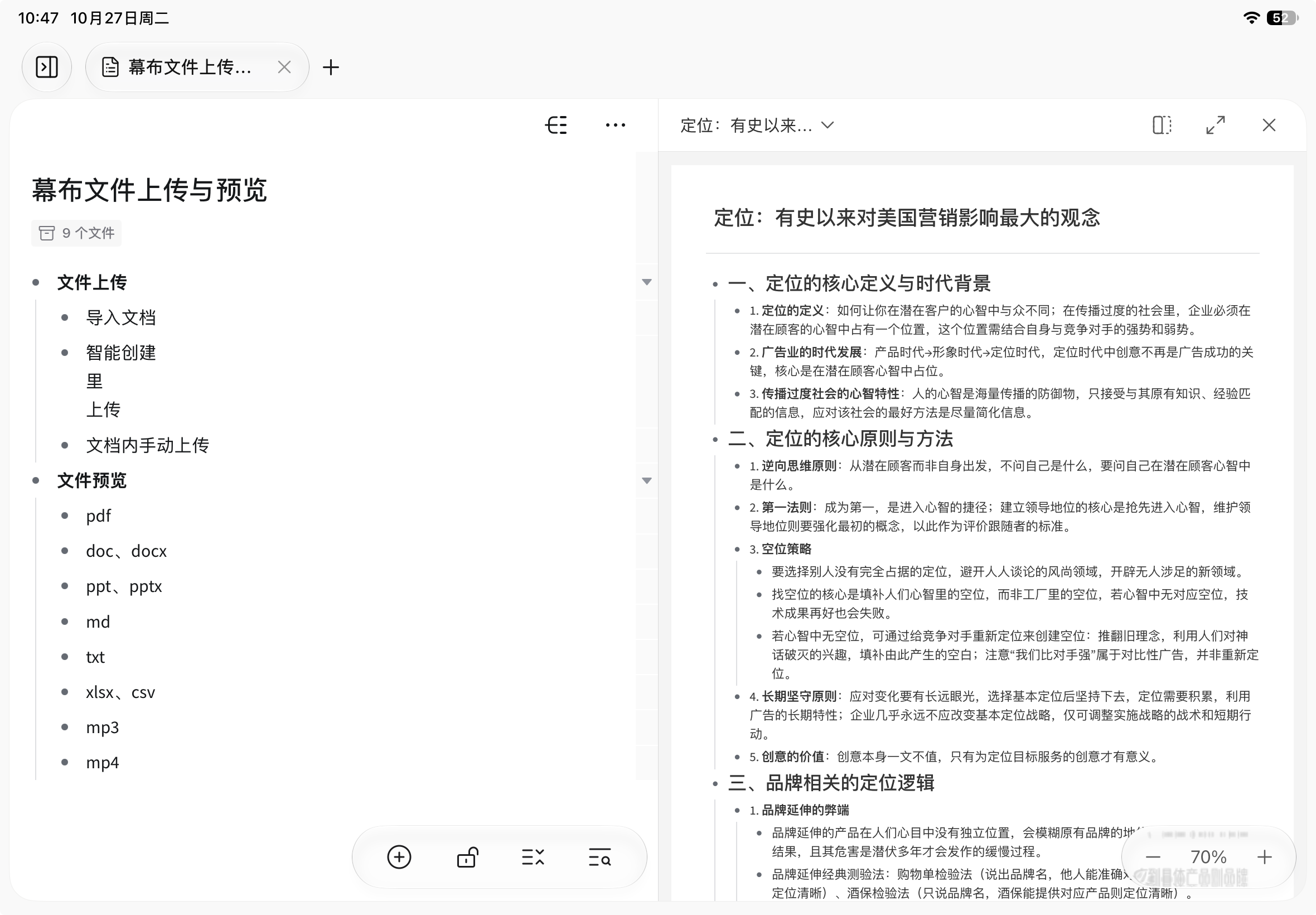
现在你可以将参考资料直接上传到当前幕布文档中,并开启同屏双栏预览——无需在不同软件和窗口之间频繁切换,实现真正的“一边看资料,一边写笔记”。
💡 常见使用场景:
- 文献研读与备考复习:分屏打开 PDF 论文或 PPT 课件,边阅读边在旁侧提炼核心知识点与逻辑框架;
- 会议纪要与课程整理:直接播放上传的会议录音(MP3)或网课视频(MP4),在听音看片的同时同步记录关键要点;
- AI 智能创建的原文核对:使用「智能创建」或「导入文档」生成大纲后,原文件会自动保存为文档附件。你可以随时分屏调出原文件,与生成的大纲对照阅读、查漏补缺;
- 项目资料一站式归档:将项目相关的文档、表格等资料集中在同一篇幕布大纲下,资料与笔记随文档云端同步,随时查阅。
文件上传
支持上传常规的文档、音视频等格式文件
目前支持以下方式的附件上传:
- 导入文档,自动保存导入时的文件
- 智能创建,自动保存在智能创建期间上传的文件
- 文档内手动上传
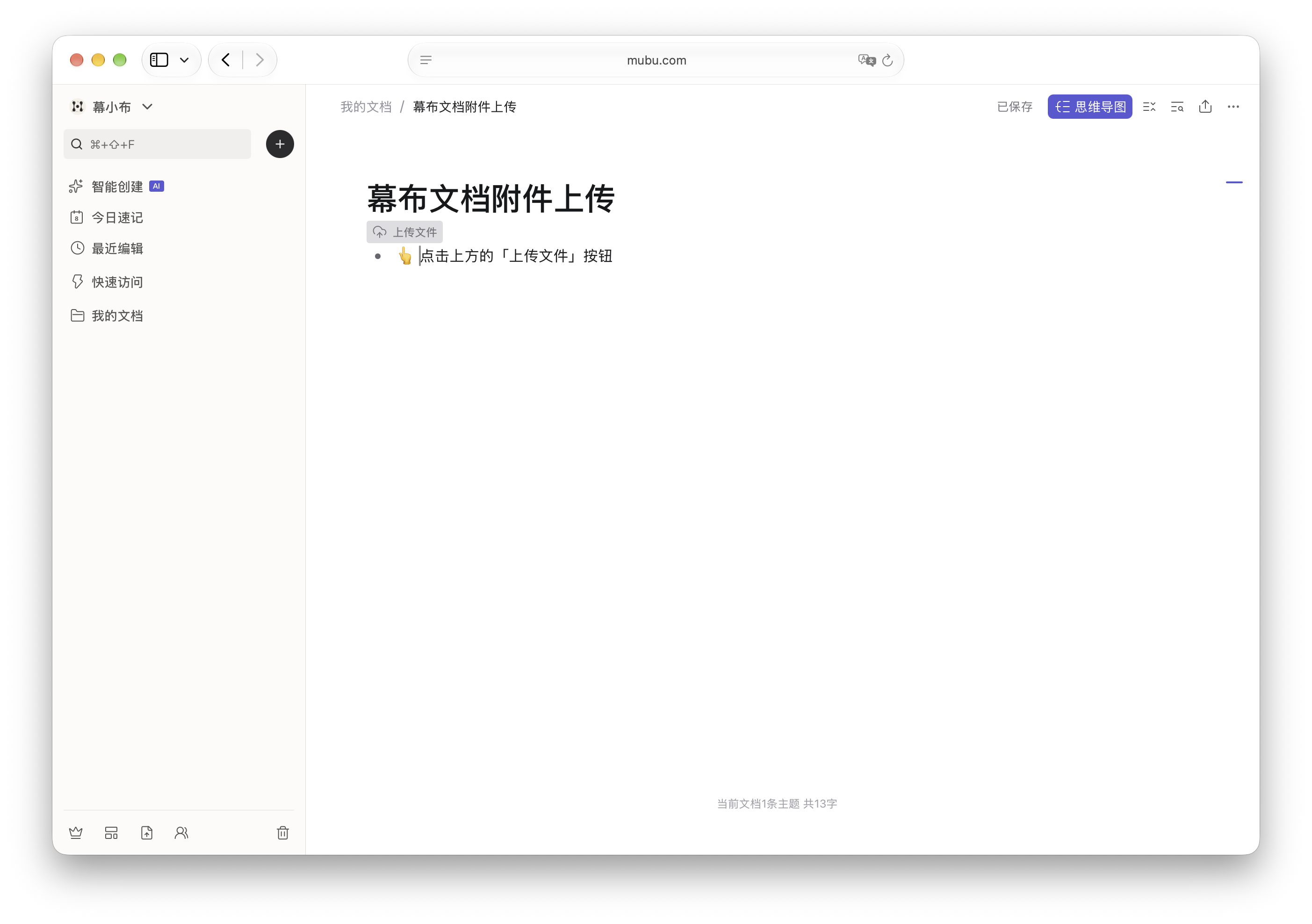
以下为手动上传操作步骤:
💻 网页 & 电脑端
- 进入文档详情页
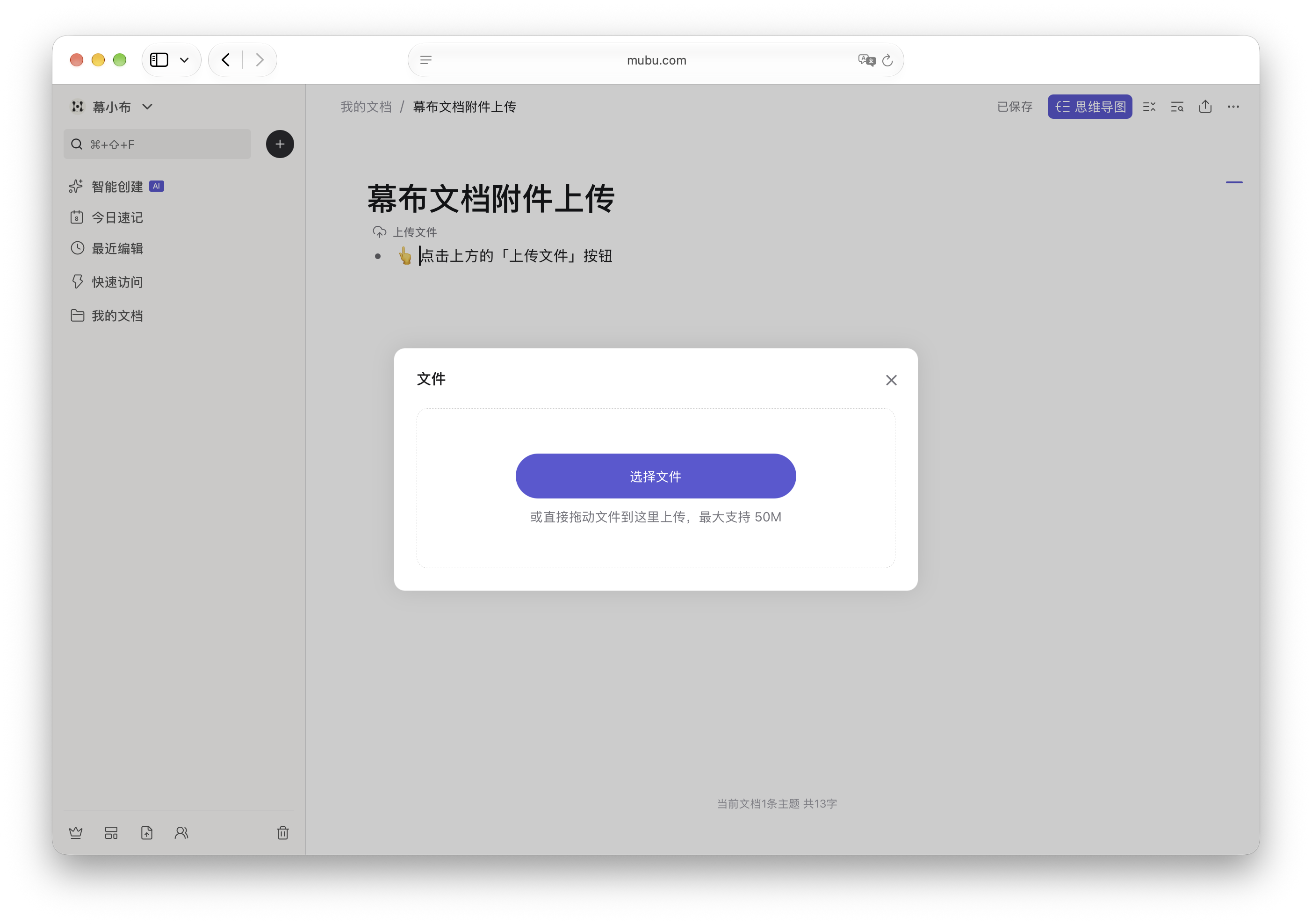
- 点击文档标题下方的「上传文件」,或是从右上角「···」菜单里点击「上传文件」
- 在弹出的上传窗口中,点击选择文件上传,或是直接拖拽文件到窗口中完成上传
📱 手机 & 平板端
- 进入文档详情页
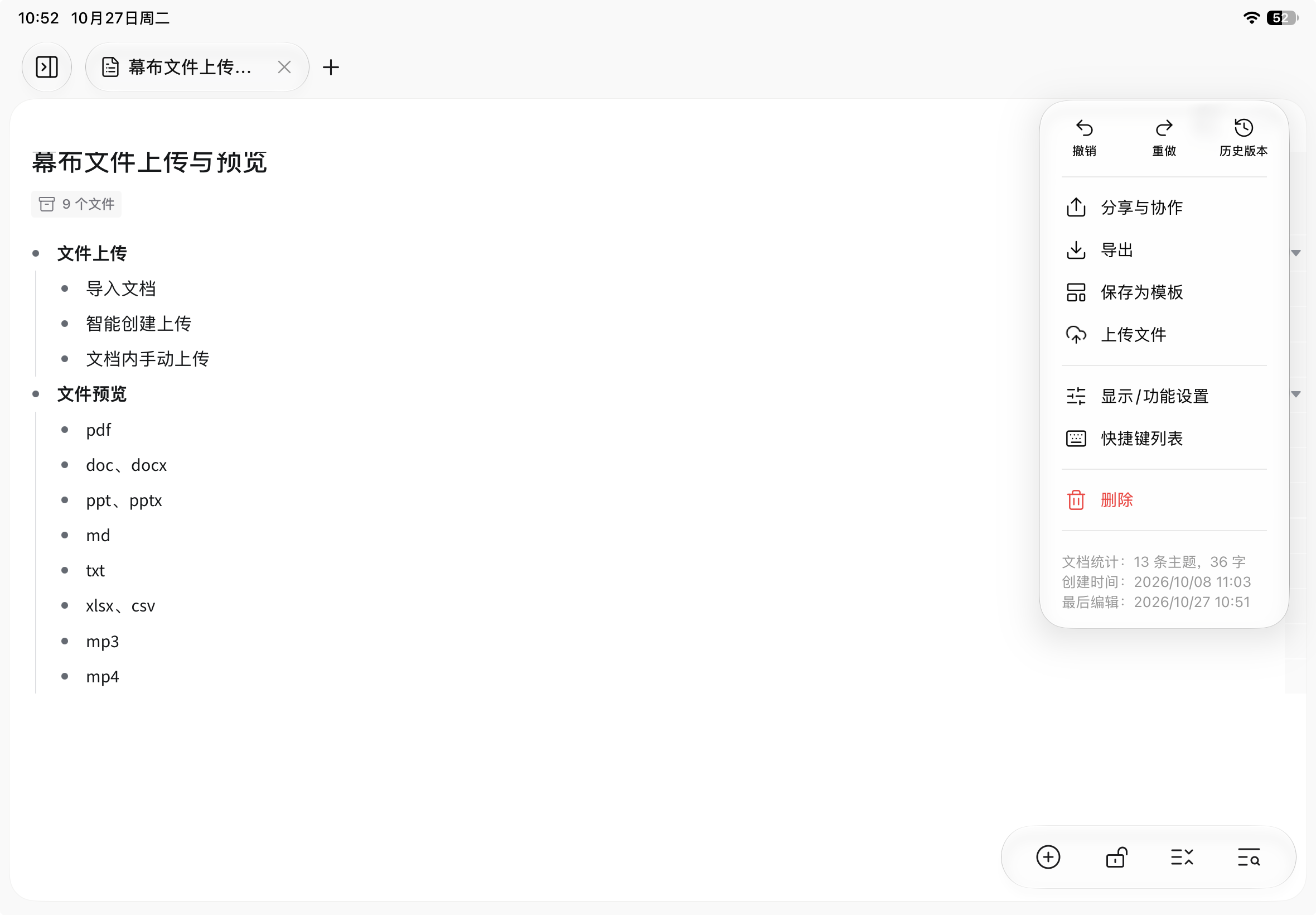
- 点击右上角「···」菜单中的「上传文件」
- 在弹出的上传窗口中,点击选择文件上传
文件预览
支持 pdf、docx / doc、pptx、markdown、txt、xlsx / csv、mp3、mp4 格式的附件预览
💻 网页端 & 电脑端
- 在大纲模式里,点击文档标题下的「文件」按钮
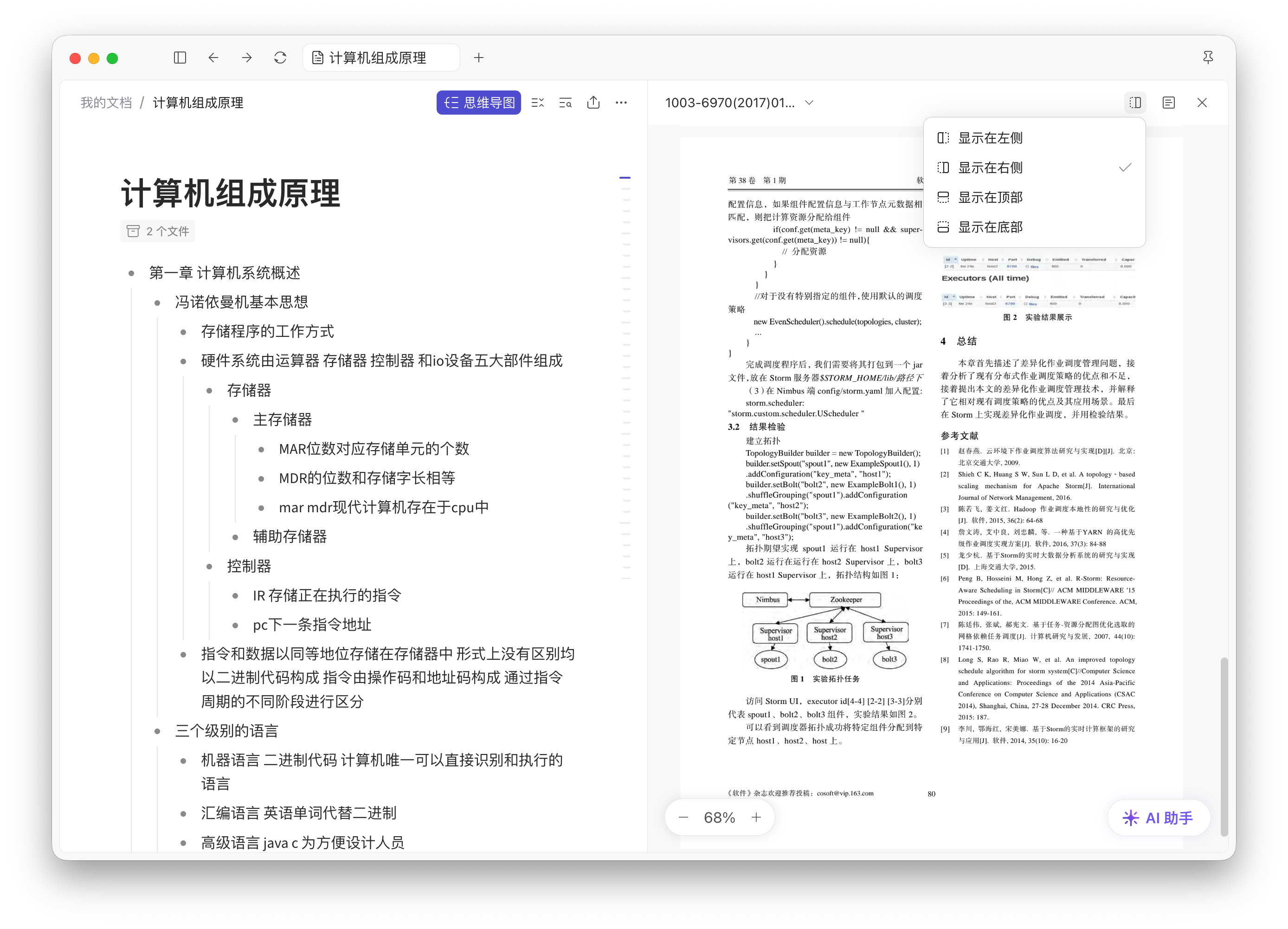
- 在展示的文件列表窗口里,直接点击文件名,即可在线预览
- 在文件预览窗口里,可点击右上角的位置按钮,将预览窗口放置在文档的上、下、左、右任意位置,且可拖拽调整预览窗口的大小
- 如果单文档内有多个文件,可直接在预览窗口的左上角文件标题处点击切换
📱 手机 & 平板端
- 在大纲模式里,点击文档标题下的「文件」按钮
- 在展示的文件列表窗口里,直接点击文件名,即可在线预览
- 如果单文档内有多个文件,可直接在预览窗口的左上角文件标题处点击切换
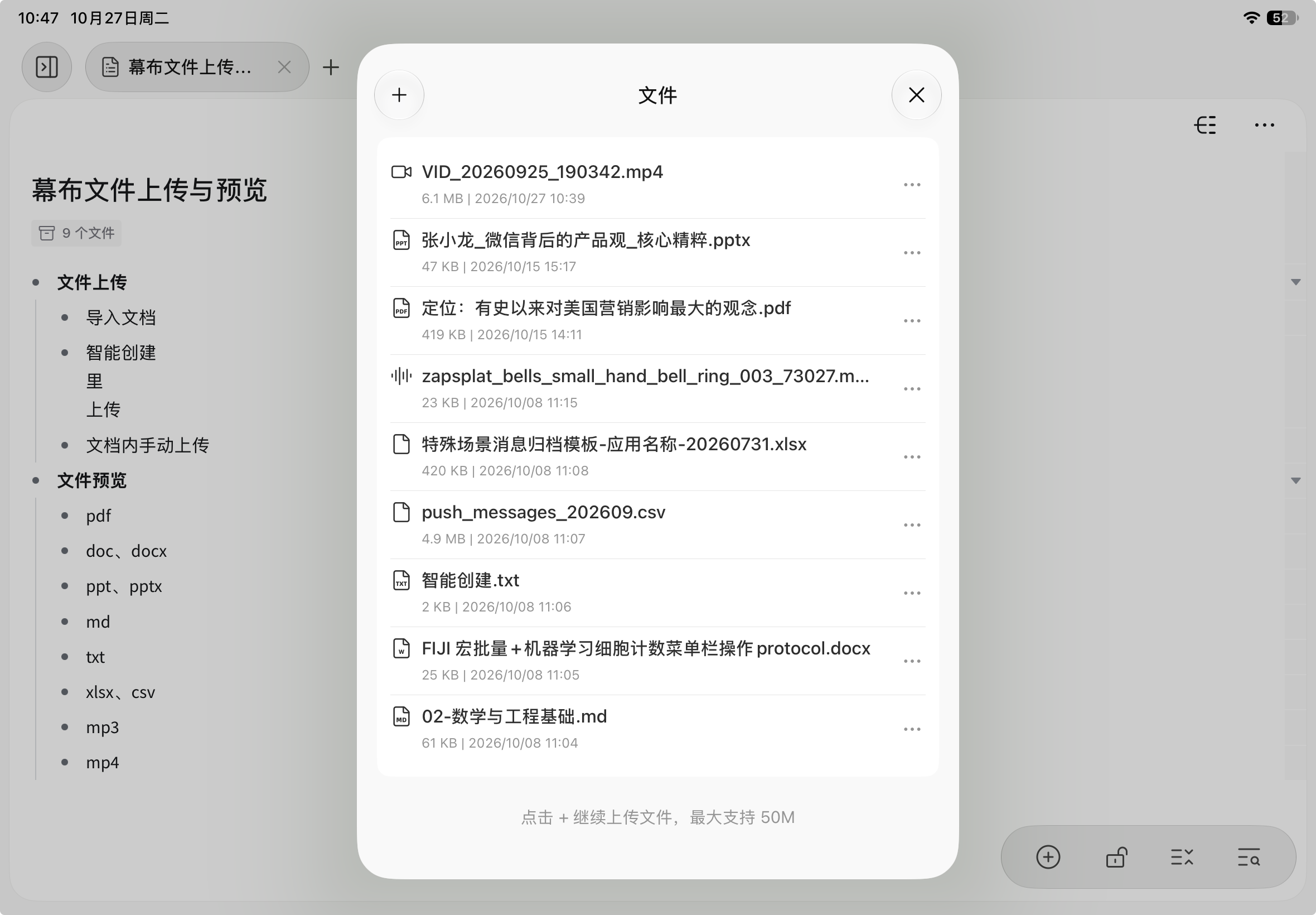
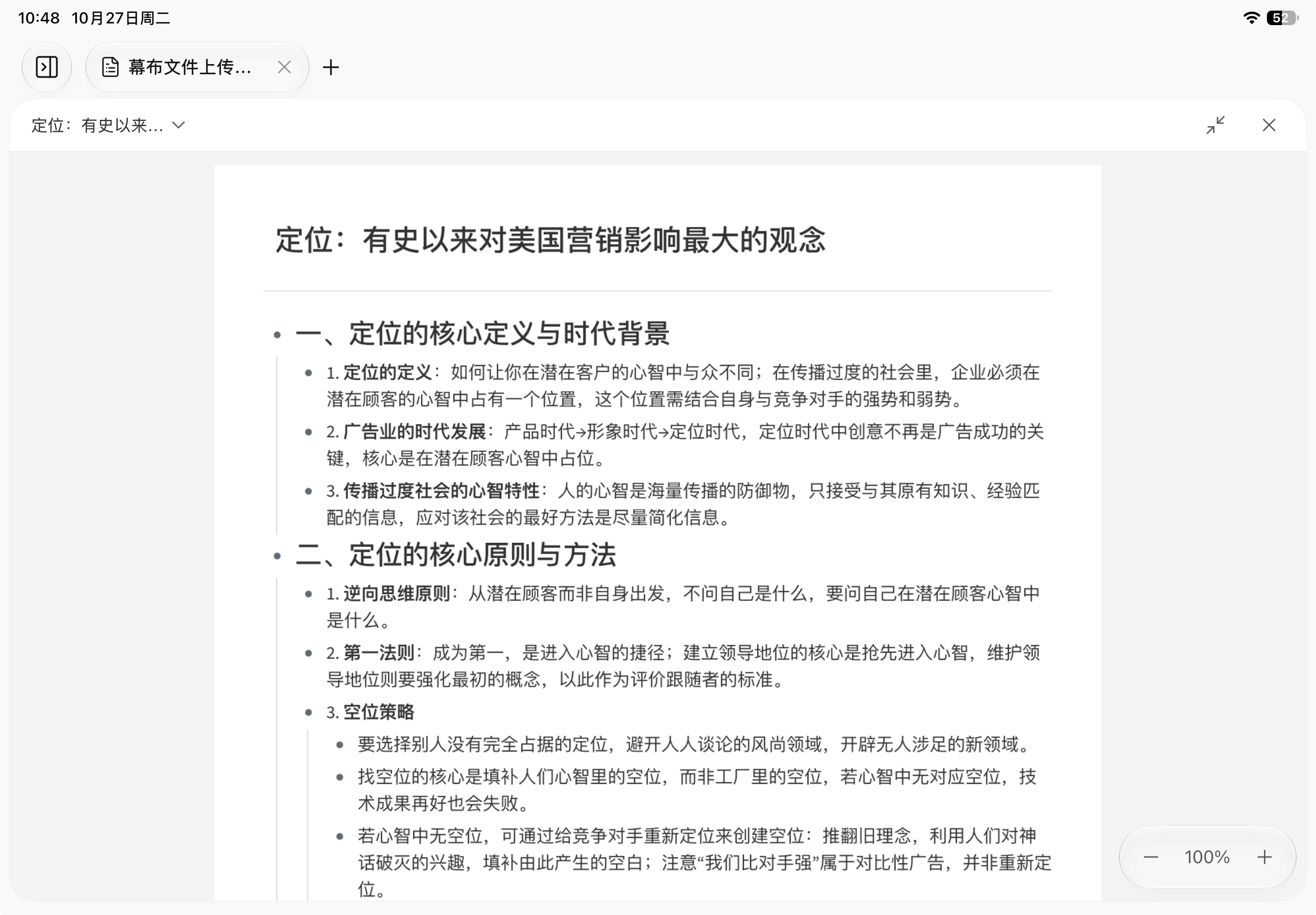
- 在平板端里的文件预览窗口里,可点击右上角的位置按钮,根据当前是横屏还是竖屏将预览窗口放置在文档的上、下、左、右任意位置,也可以直接全屏预览文件