🔌 通过自动授权接入幕布 MCP(OAuth)
🔌 通过自动授权接入幕布 MCP(OAuth)
适用于支持浏览器授权的 AI 工具。添加连接后,工具会弹出幕布登录页面,登录并授权即自动完成连接,无需手动管理密钥。
服务地址: https://mubu.com/mcp/server
传输协议: Streamable HTTP
通用配置(工具要求粘贴 JSON 时使用):
{
  "mcpServers": {
    "mubu": {
      "type": "http",
      "url": "https://mubu.com/mcp/server"
    }
  }
}
首次调用幕布相关功能时,浏览器会打开幕布授权页面,用你的幕布账号登录并点击授权即可。授权后可随时在幕布 设置 → MCP 连接 → 已连接应用 中断开。
Claude(claude.ai / 桌面 App)
需要 Claude Pro / Team / Enterprise 订阅。
- 打开 Claude,进入 设置 → Connectors(连接器)
- 点击 添加自定义连接器(Add custom connector)
- 名称填
mubu,URL 填https://mubu.com/mcp/server - 点击添加后,按提示跳转到幕布授权页面,登录并授权
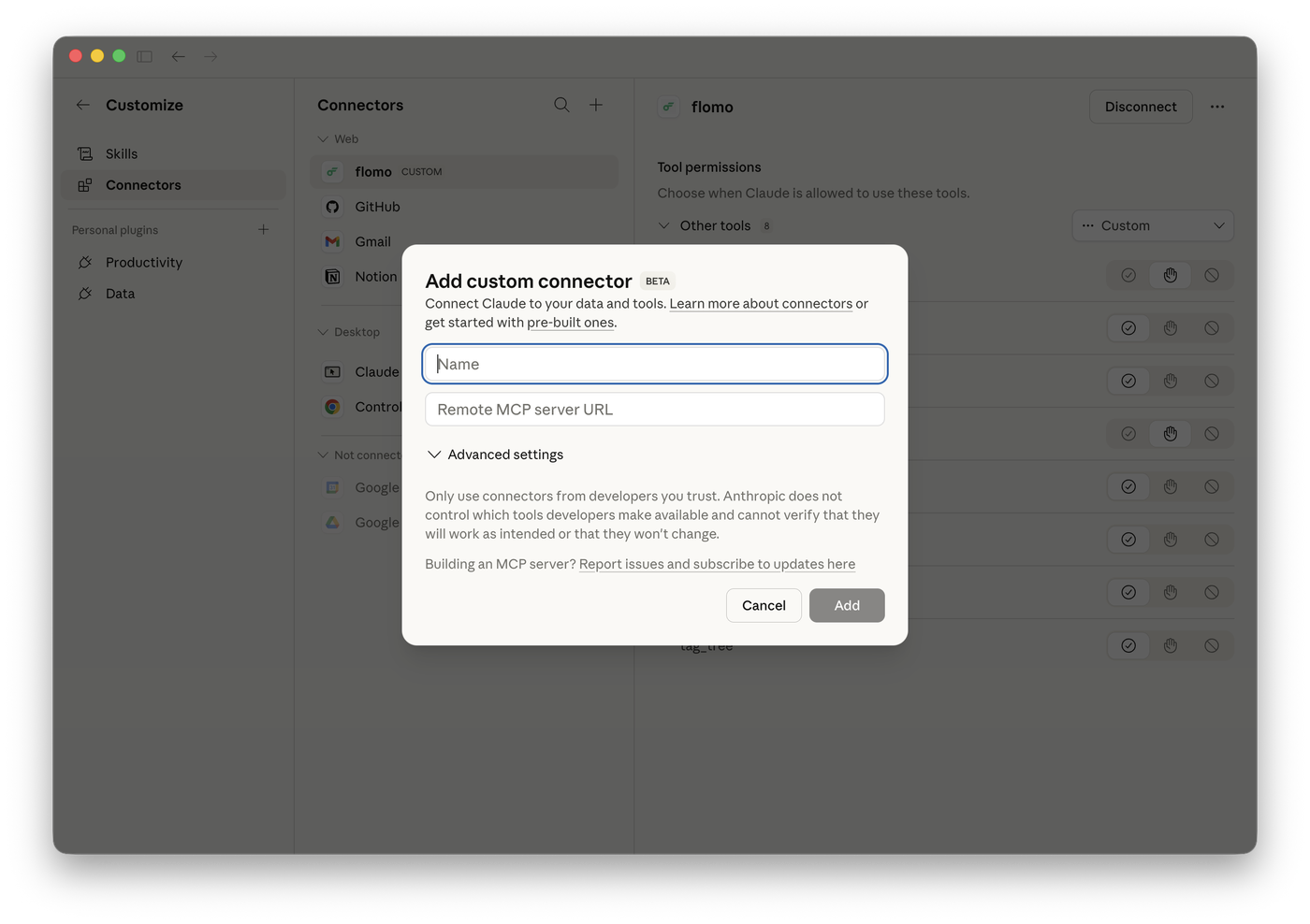
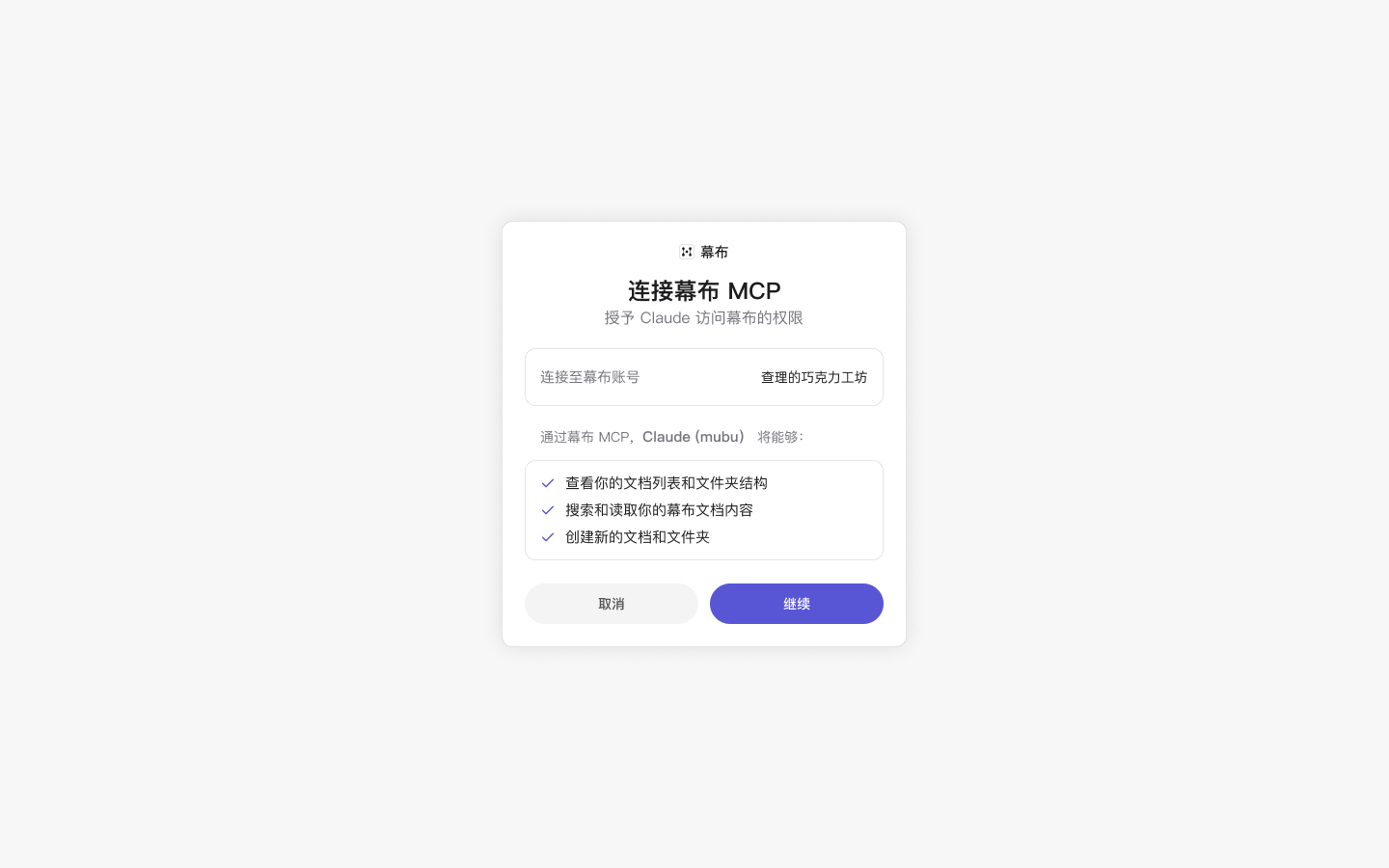
完成后,在对话中让 Claude「存到幕布」「搜索我的幕布文档」即可。
Claude Code
终端执行一条命令:
claude mcp add --transport http mubu https://mubu.com/mcp/server首次使用幕布工具时会自动弹出浏览器完成授权。
ChatGPT
需要 ChatGPT Plus / Pro / Team 订阅。
- 打开 设置 → 应用与连接器(Apps & Connectors)→ 高级设置,开启 开发者模式(Developer mode)
- 返回连接器页面,点击 创建(Create)
- 名称填
mubu,MCP 服务器 URL 填https://mubu.com/mcp/server,身份验证选择 OAuth - 创建后按提示完成幕布登录授权
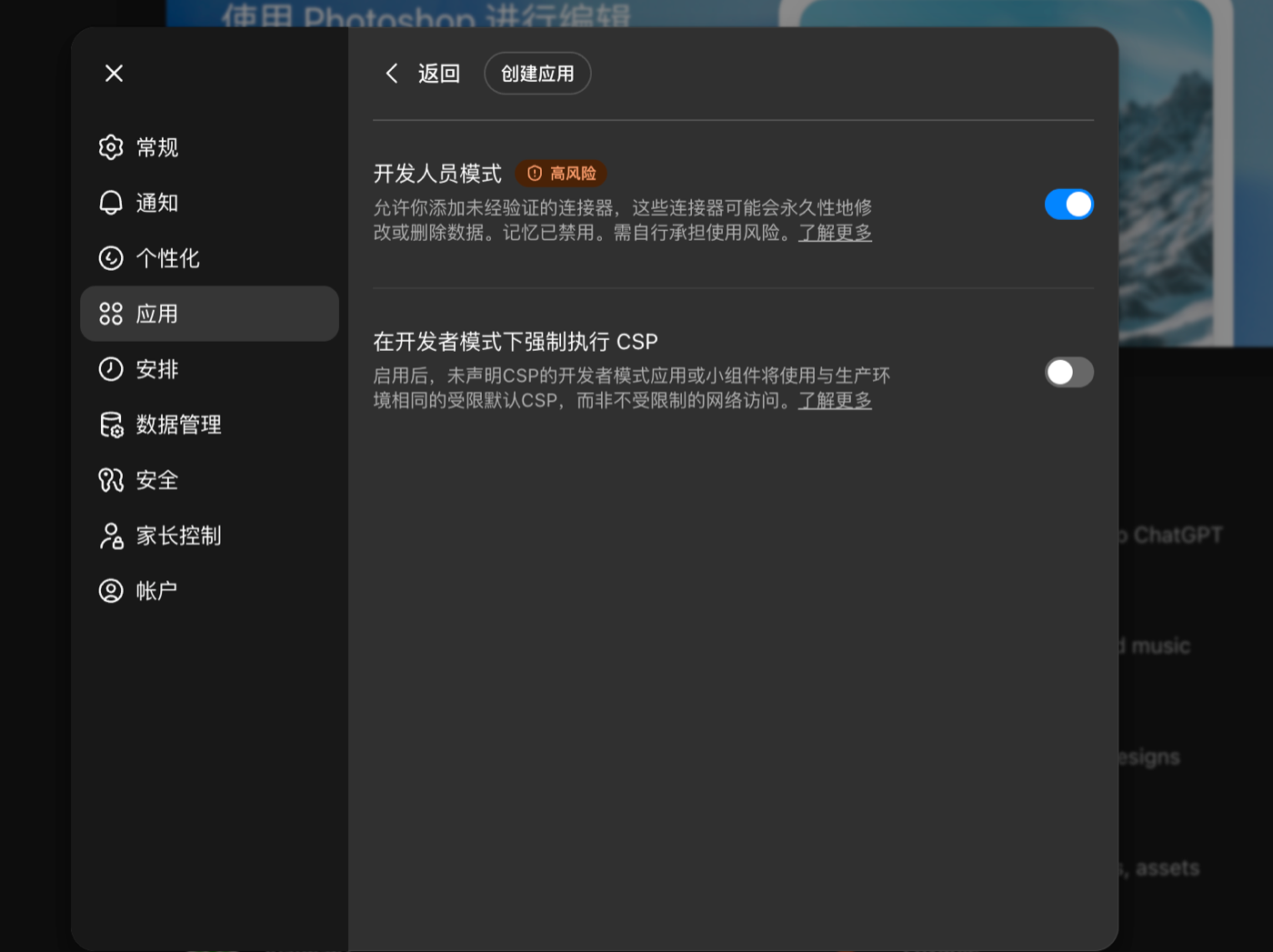
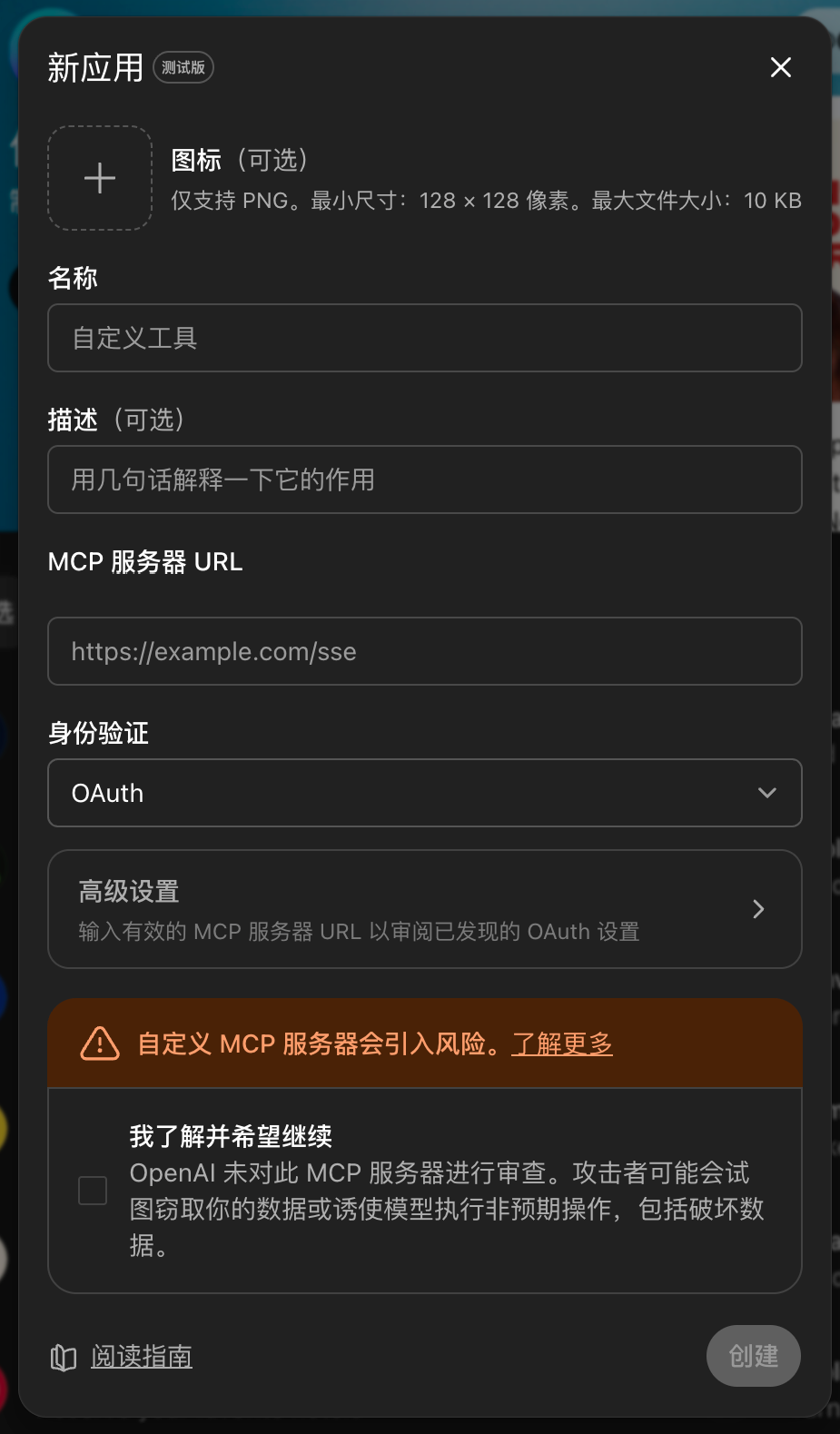
注意:ChatGPT 需要在每次对话中手动启用 mubu 连接器(输入框的工具菜单里勾选)。
Codex CLI
终端执行:
codex mcp add mubu --url https://mubu.com/mcp/server首次调用时自动弹出浏览器授权。
Cherry Studio
-
进入 设置 → MCP 服务器,点击 添加服务器 → 从 JSON 导入
-
粘贴以下配置:
{ "mcpServers": { "mubu": { "type": "streamableHttp", "url": "https://mubu.com/mcp/server" } } } -
保存后开启该服务器,首次调用时完成浏览器授权
Cherry Studio 需要搭配支持 function calling 的模型(如 Claude、GPT-4、DeepSeek)。
Cursor
- 打开 Settings → MCP,点击 Add new MCP server
- 粘贴本页开头的通用配置
- 保存后 Cursor 会提示需要授权,点击后跳转幕布登录页完成授权
管理已授权的应用
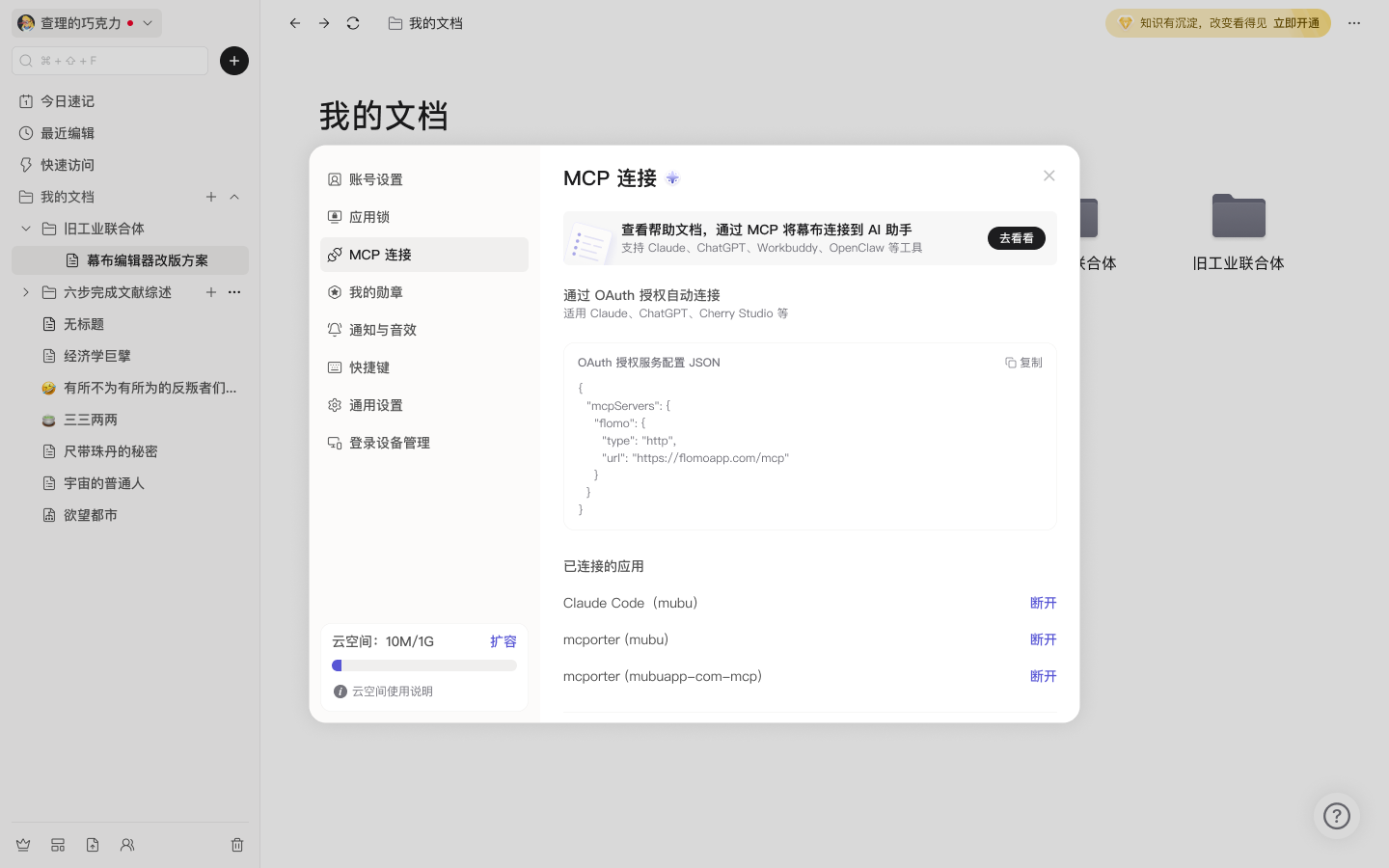
在幕布网页版或桌面端进入 设置 → MCP 连接,「已连接应用」列表中可以查看所有通过 OAuth 授权的 AI 工具,点击 断开 即可撤销该工具的访问权限,立即生效。
常见问题
Q:授权页面没有弹出来?
A:部分工具(或远程/无界面环境)无法弹出浏览器,请改用个人 Token 接入 。
Q:提示授权过期需要重新登录?
A:正常现象。出于安全考虑授权凭证会定期轮换,工具通常会自动刷新;若刷新失败,重新走一遍授权即可,文档数据不受影响。