闪退怎么办?
Windows客户端闪退
-
请你打开网页版幕布https://mubu.com/ ,检查最近一次打开 Windows 客户端编辑的数据是否丢失
-
如果数据没有丢失,请你按如下步骤操作:
-
请打开 C 盘,在界面上端菜单栏点击【查看】并勾选【隐藏的项目】
-
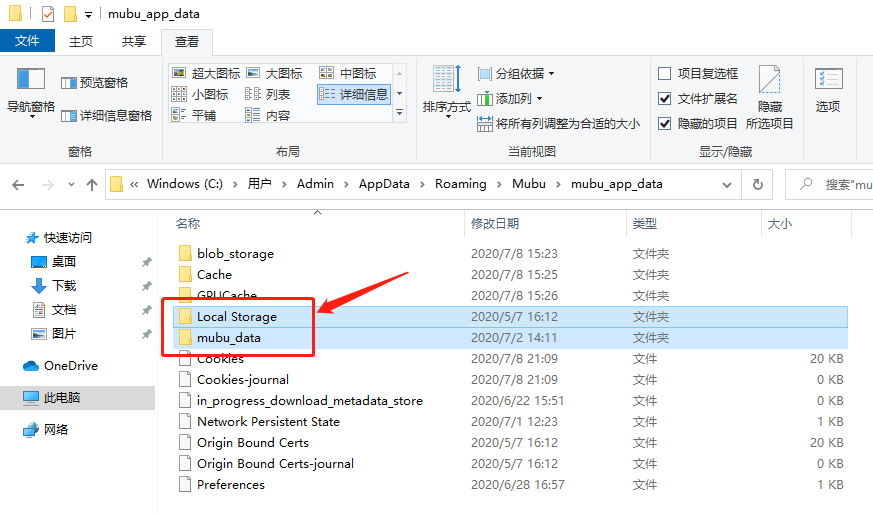
在文件管理中进入路径 C:\Users\用户的登录帐号名\AppData\Roaming\Mubu,删除“mubu_app_data”文件夹
-
卸载幕布,点击https://mubu.com/apps 重新下载安装
- 如果数据有丢失:请你按如下步骤操作:
-
请打开 C 盘,在界面上端菜单栏点击【查看】并勾选【隐藏的项目】
-
在文件管理中进入路径 C:\Users\用户的登录帐号名\AppData\Roaming\Mubu,打开“mubu_app_data”文件夹,将“Local Storage”、“mubu_data”两个文件夹直接拷贝到桌面(注意是文件夹复制,不是生成快捷方式)
-
将“mubu_app_data”文件夹删除
-
卸载幕布,点击https://mubu.com/apps 重新下载安装
-
将“Local Storage”、“mubu_data”两个文件夹粘贴至新的“mubu_app_data”文件夹内
Mac客户端闪退
-
打开网页版幕布https://mubu.com/ ,检查最近一次打开 Mac 客户端编辑的数据是否丢失
-
如果数据没有丢失,请你按如下步骤操作:
-
打开 Finder (访达),按下快捷键 Command + Shift + G
-
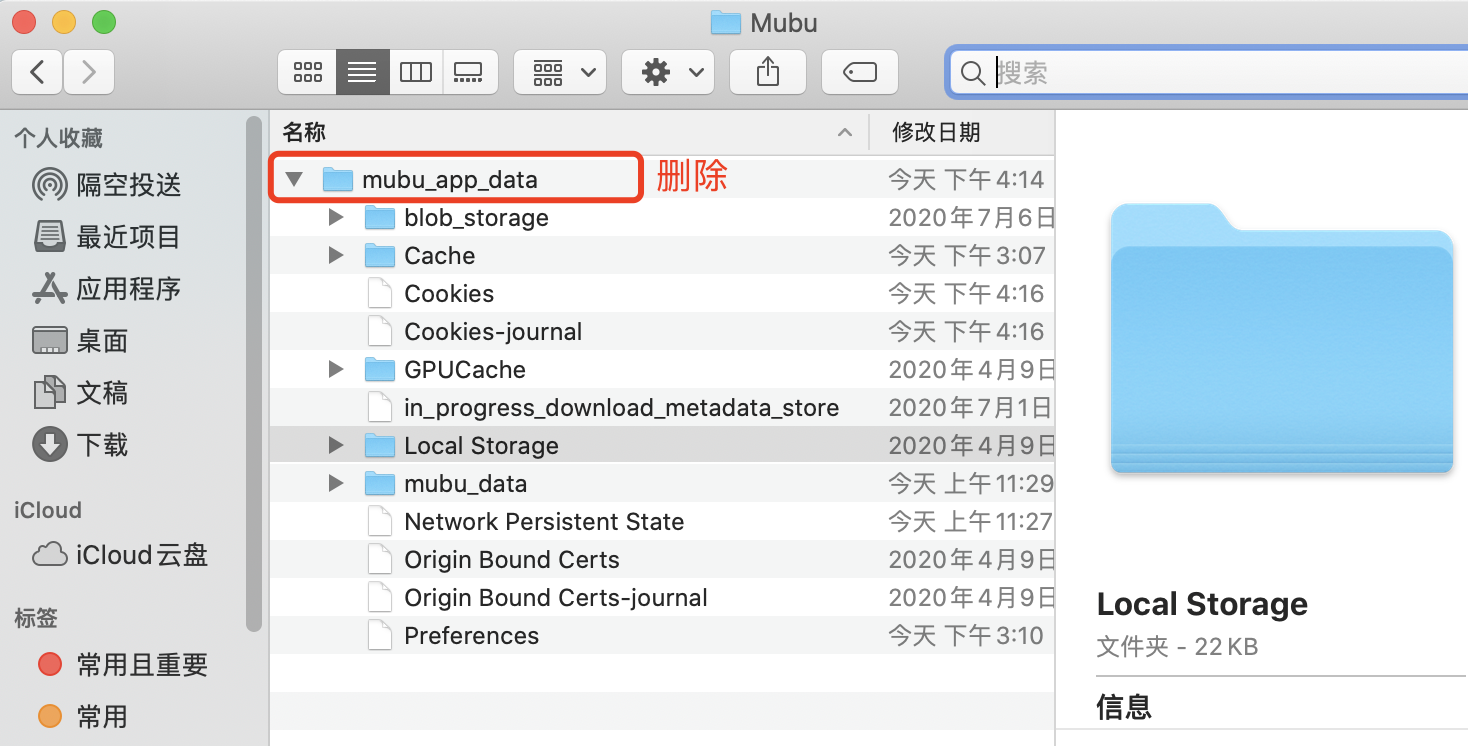
在路径输入框中输入:~/Library/Application Support/Mubu/ ,点击前往
-
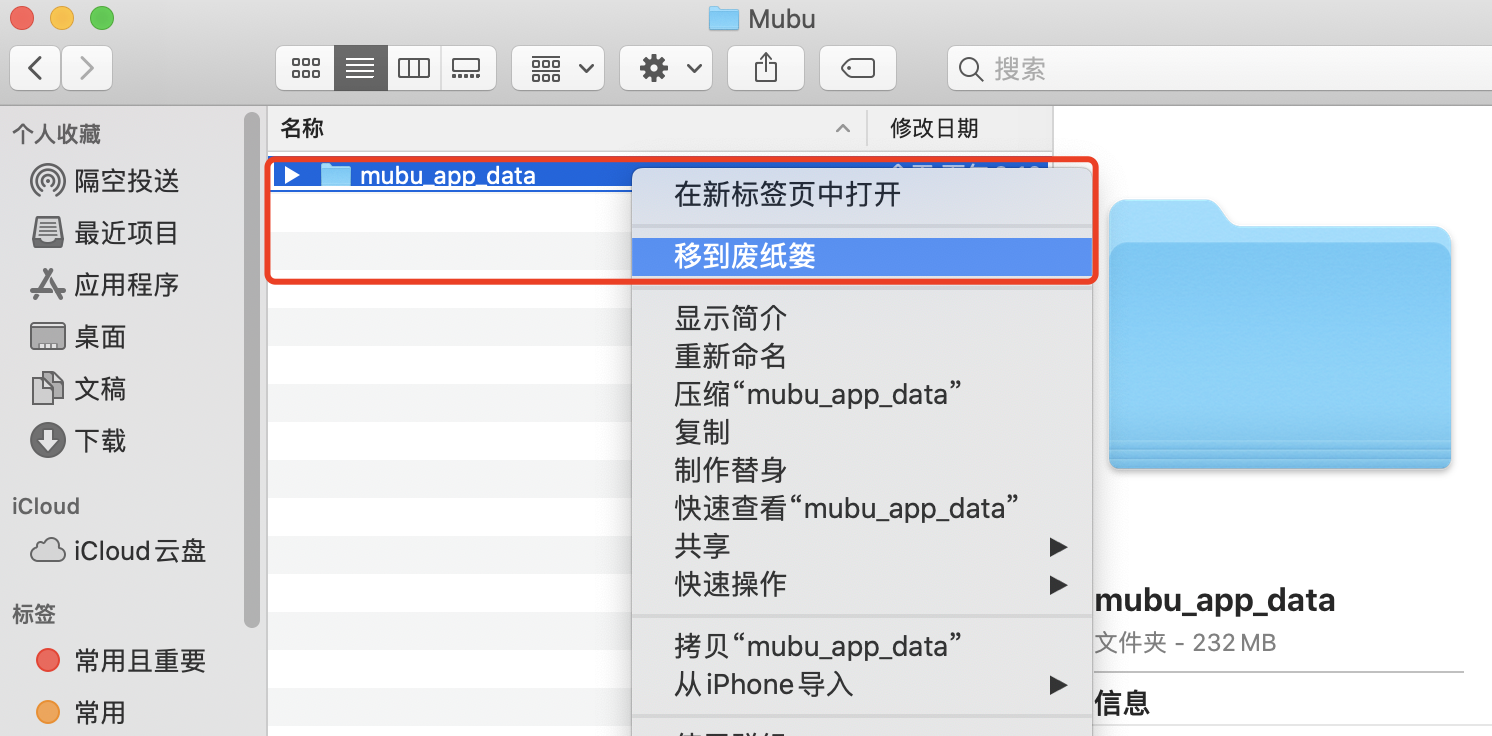
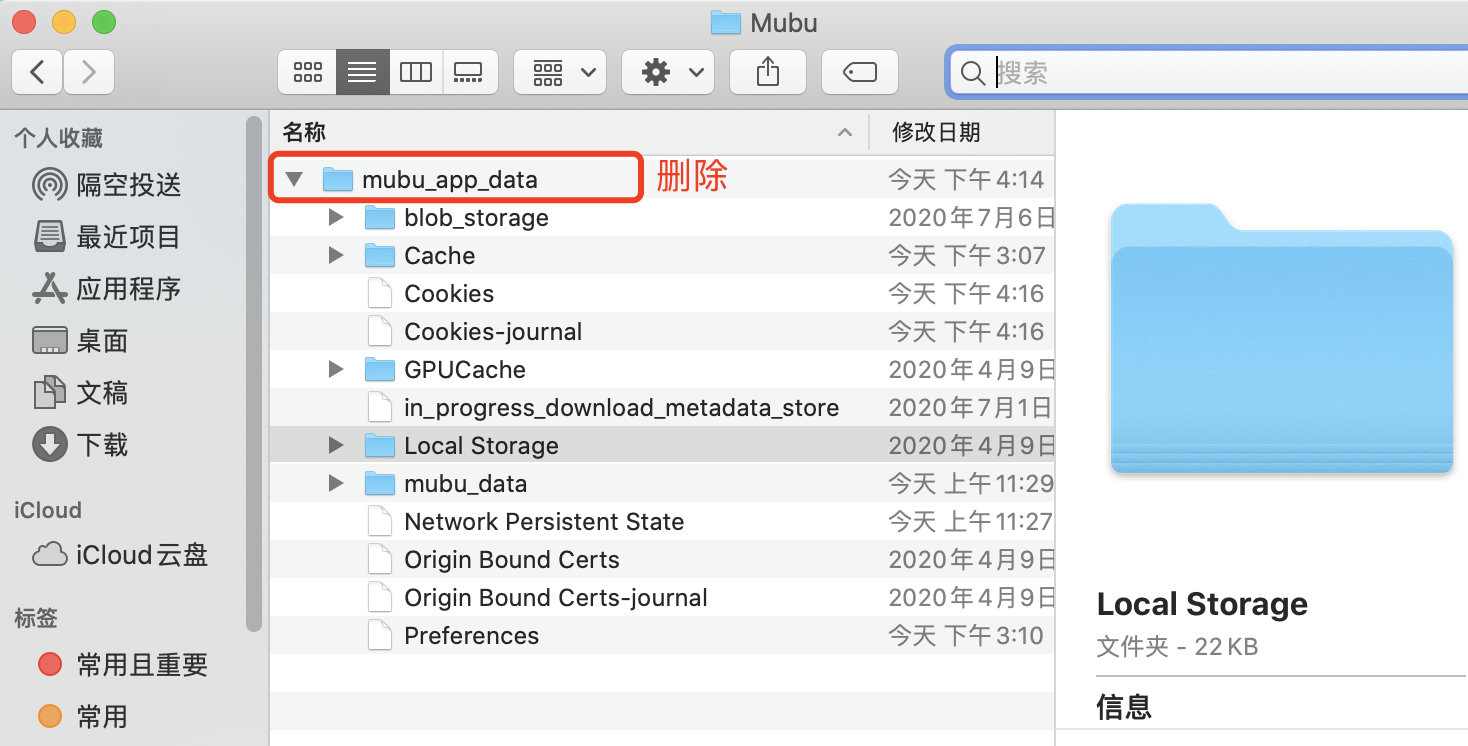
删除“mubu_app_data”文件夹
-
卸载幕布,进入https://mubu.com/apps ,重新下载安装幕布客户端
- 如果数据有丢失:请你按如下步骤操作:
-
打开 Finder (访达),按下快捷键 Command + Shift + G
-
在路径输入框中输入:~/Library/Application Support/Mubu/ ,点击前往
-
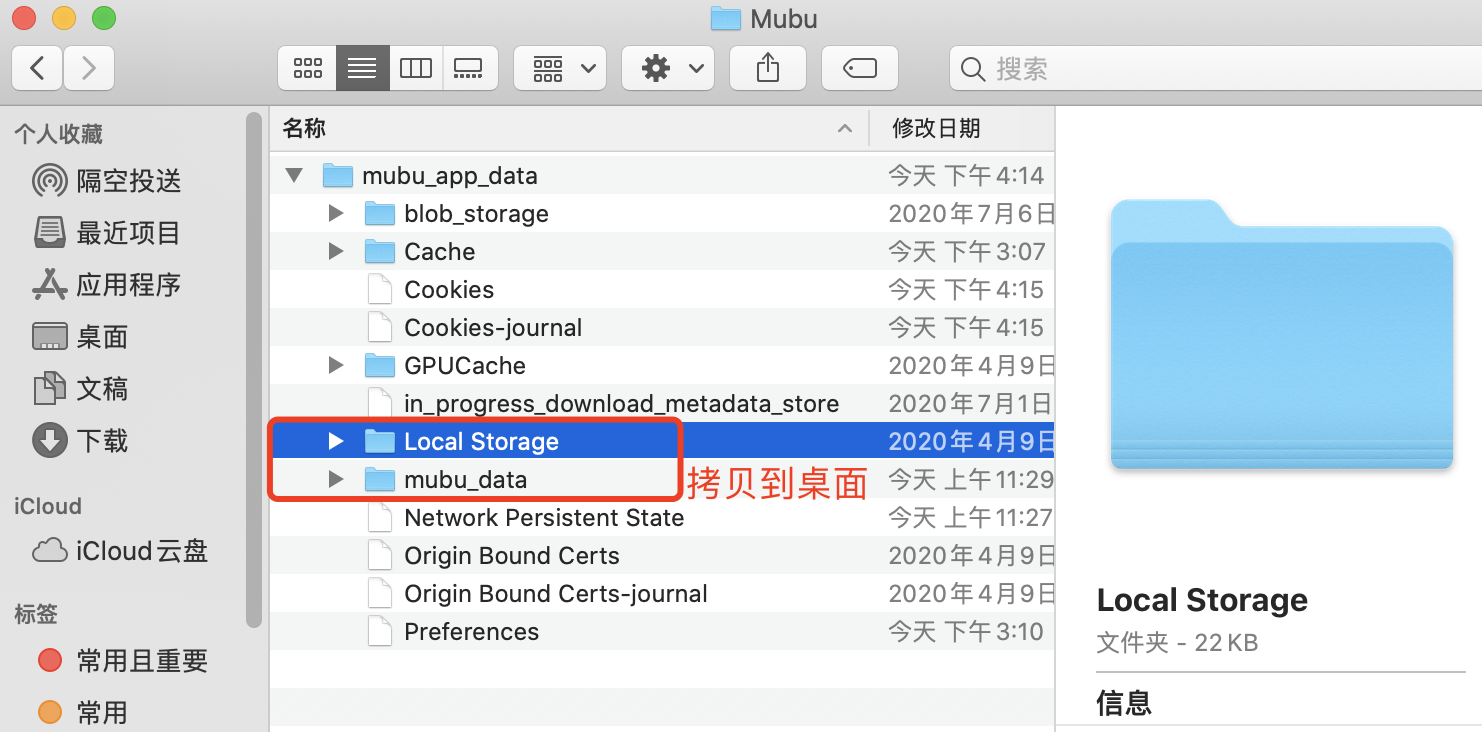
打开“mubu_app_data”文件夹,将“storage”、“mubu_data”两个文件夹拷贝到桌面
-
将“mubu_app_data”文件夹删除
-
卸载幕布,进入https://mubu.com/apps ,重新下载安装
-
将“storage”、“mubu_data”两个文件夹粘贴至新的“mubu_app_data”文件夹内