✅ 如何用幕布做任务清单:10 分钟,理清一天的任务
你有没有过这种状态:
任务太多、脑子太乱、但每天都不知道该先做什么;
其实,大脑不是拿来记事的,而是用来思考的。
你需要做的,是把任务交给一个可靠的系统
这次,我们用幕布搭建一个最轻量的 GTD (Get things done) 待办系统,
帮你彻底摆脱「想做但很混乱」的循环。
✅ Step 1 收集(Inbox)
无论是要做的事、突然想到的点子,还是别人交代的任务,
都先写进收集箱(Inbox)。
不分类、不思考,也不用马上判断优先级。
💡 白天只做两件事:
1️⃣ 随手记下所有任务;
2️⃣ 如果确定今天必须完成,加上提醒 ⏰。
这样你既不会忘记,也不用反复整理。

🧩 Step 2 分类(Clarify & Organize)
固定每天早上或晚上,花 10 分钟整理收集箱 Inbox,尽量让每个任务都挪到合适的分类里。
按照这五种情况判断👇
1️⃣ 两分钟内能完成的 → 现在就做 ✅
比如「回一条消息」「登记报销」「查一个时间」。
立刻完成,比移动到其他清单更省事,完成后顺手回到收集箱 Inbox 直接勾掉就行。

2️⃣ 24 小时内能完成的 → 下一步行动 Next Actions
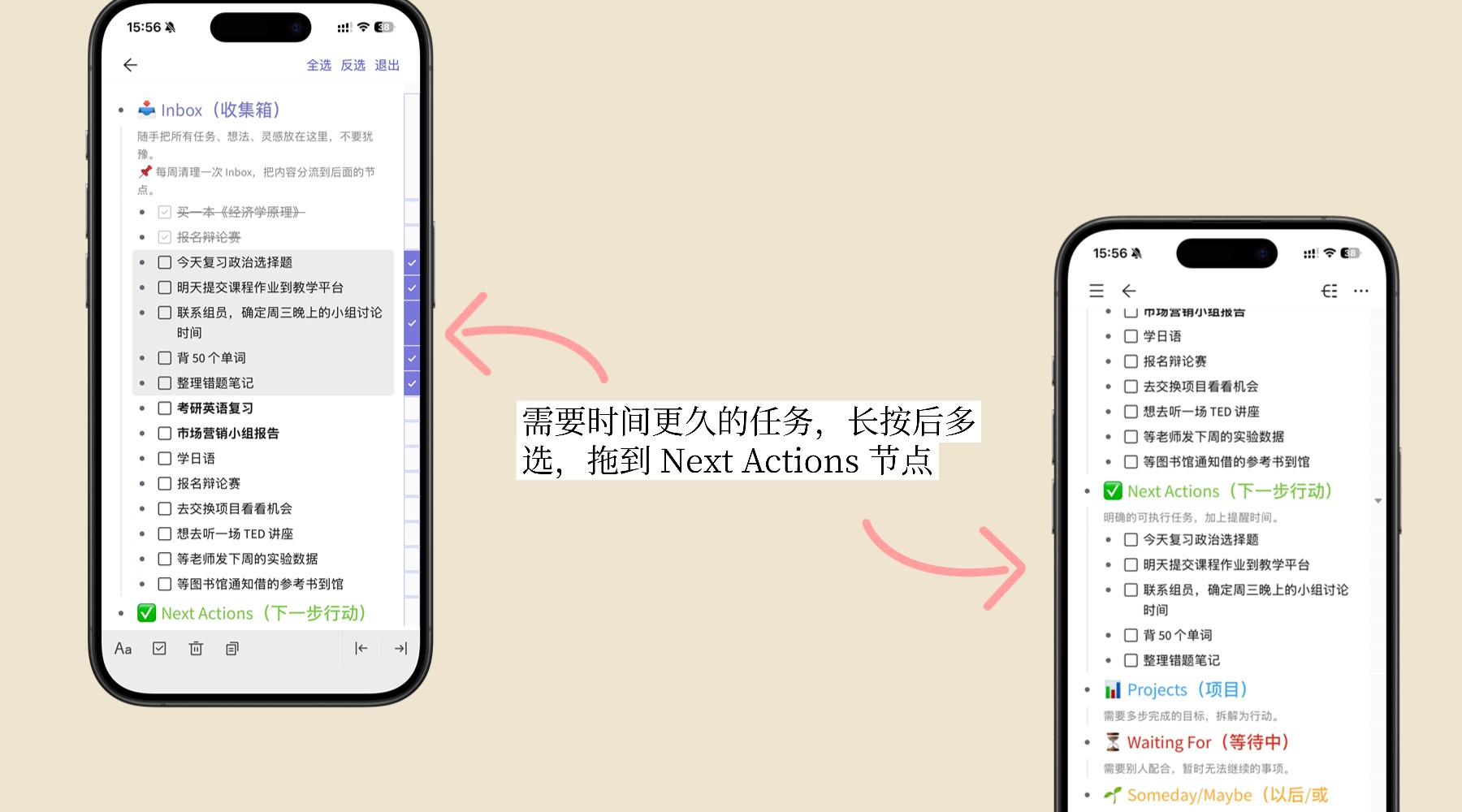
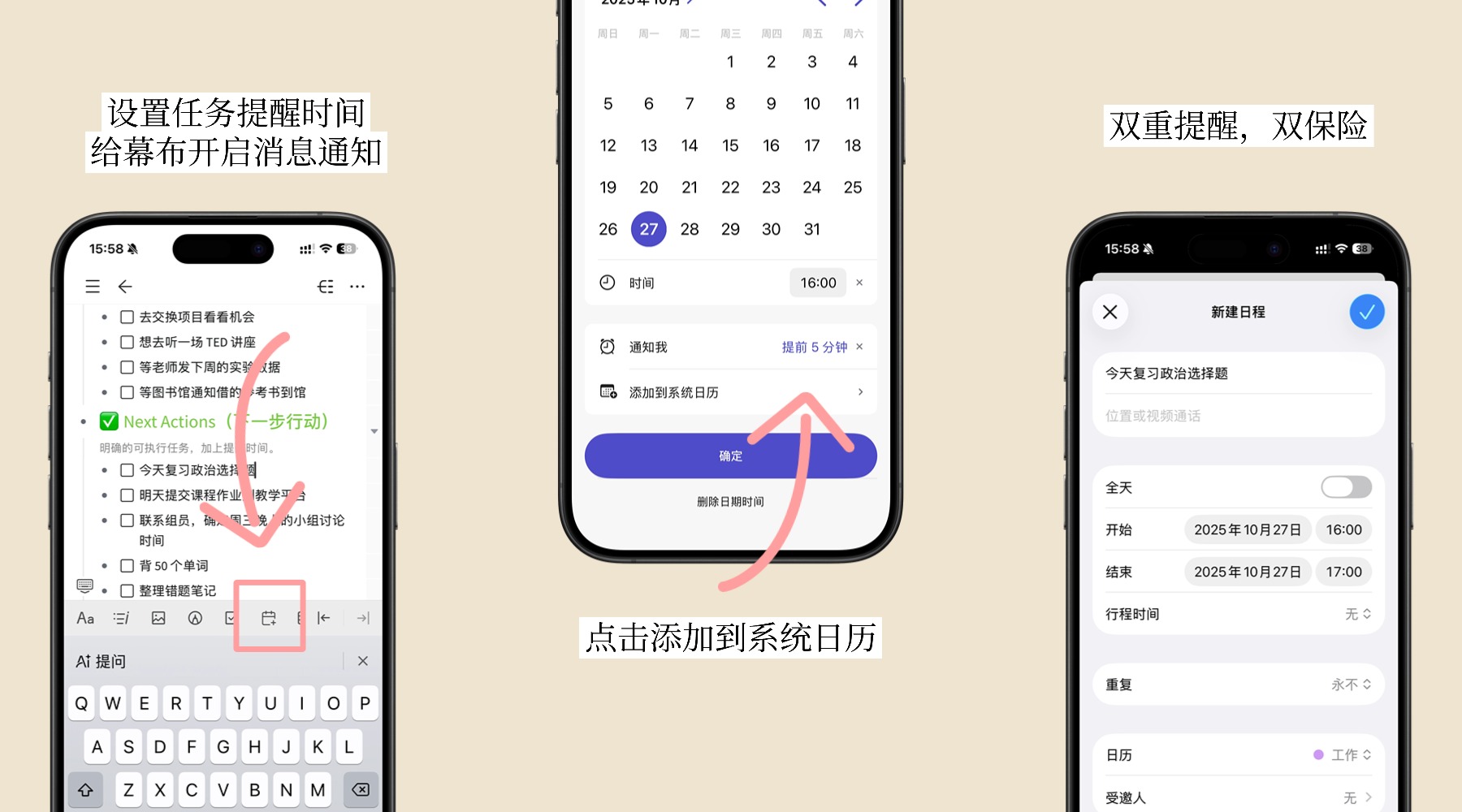
拖到下一步行动 Next Actions 节点,并设置提醒时间,你可以使用幕布自带的待办功能,把提醒时间同步到系统日历,这样提醒可以双重保险。
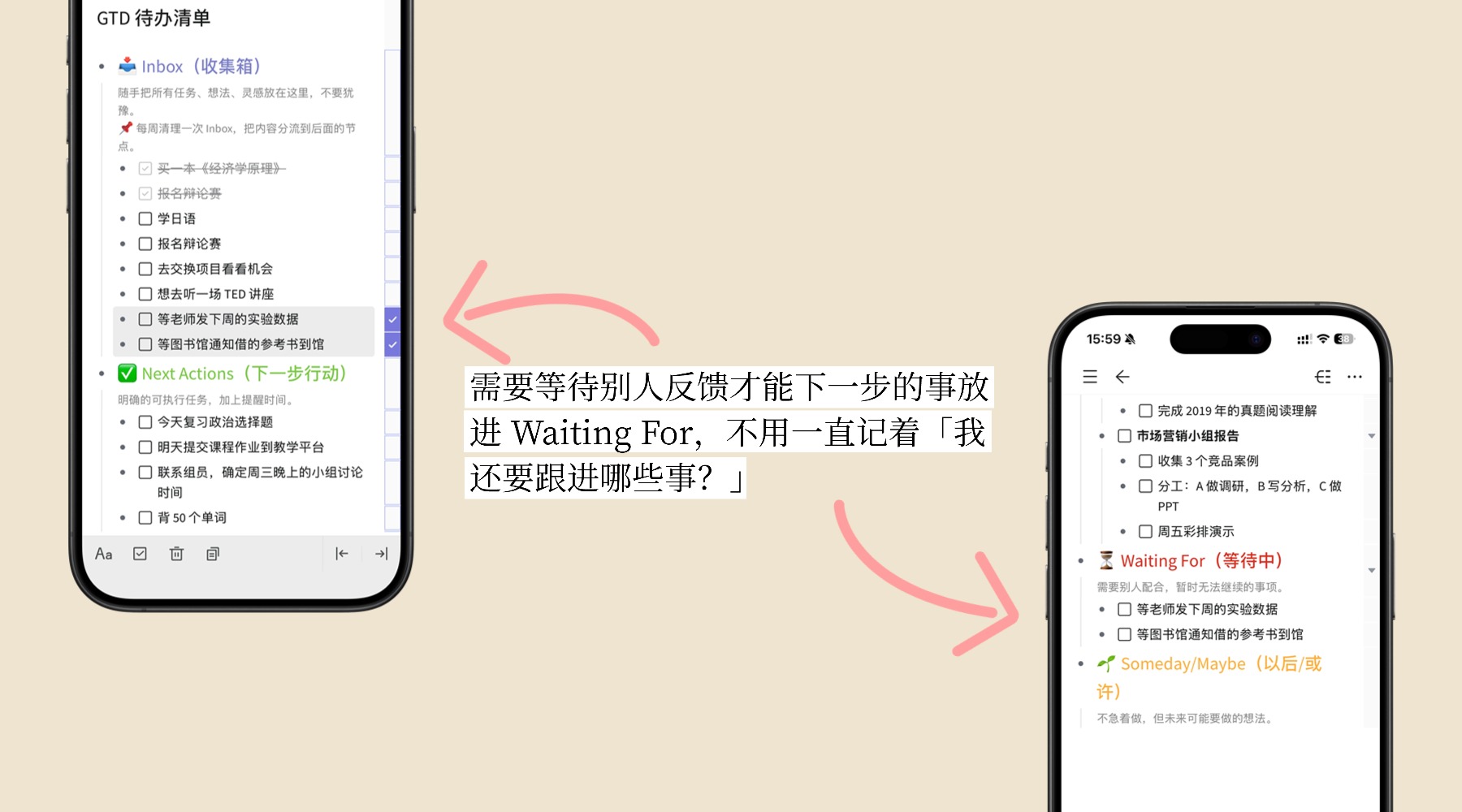
3️⃣ 需要等待别人反馈才能下一步的事 → 等待中 Waiting For
放进等待中 Waiting For 节点,比如:
- 等同事反馈文件
- 等设计师发图
- 等商家回复售后
👉 它的意义是:我已经做了我的部分,现在轮到别人。
你不用在心里始终记挂着「我还要跟进哪些事?」
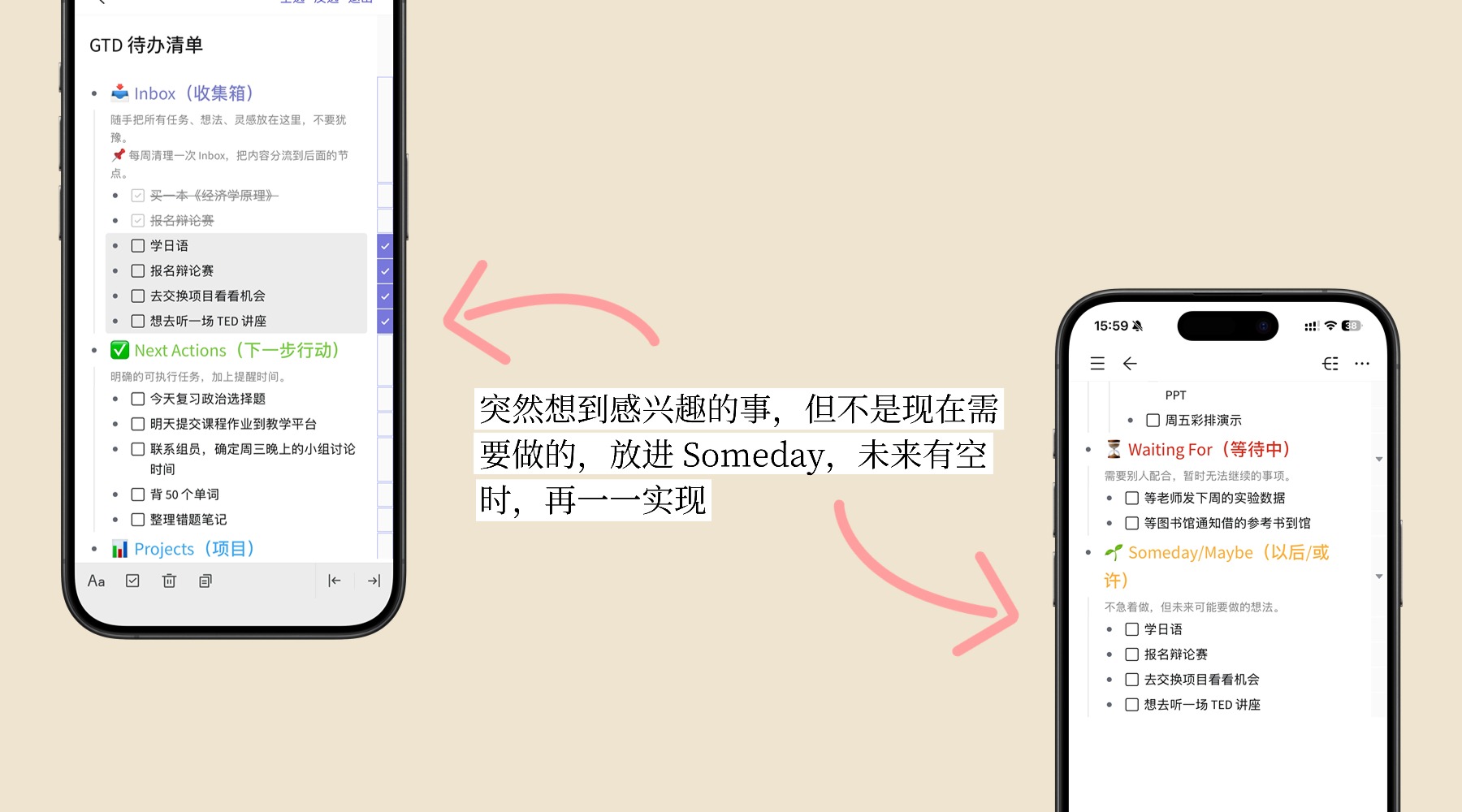
4️⃣ 想做但不是现在做的 → 以后 Someday
放进以后 Someday 节点,比如:
- 想学的技能
- 想去的地方
- 想尝试的项目
👉 它的作用是:延迟而不遗忘。
这些事暂时不需要执行,但留着就不会丢。
5️⃣ 需要多个步骤才能完成的 → 项目 Projects
拆成更小的行动,写下每一步,并把可以 24 小时内完成的挪到下一步行动 Next Actions。
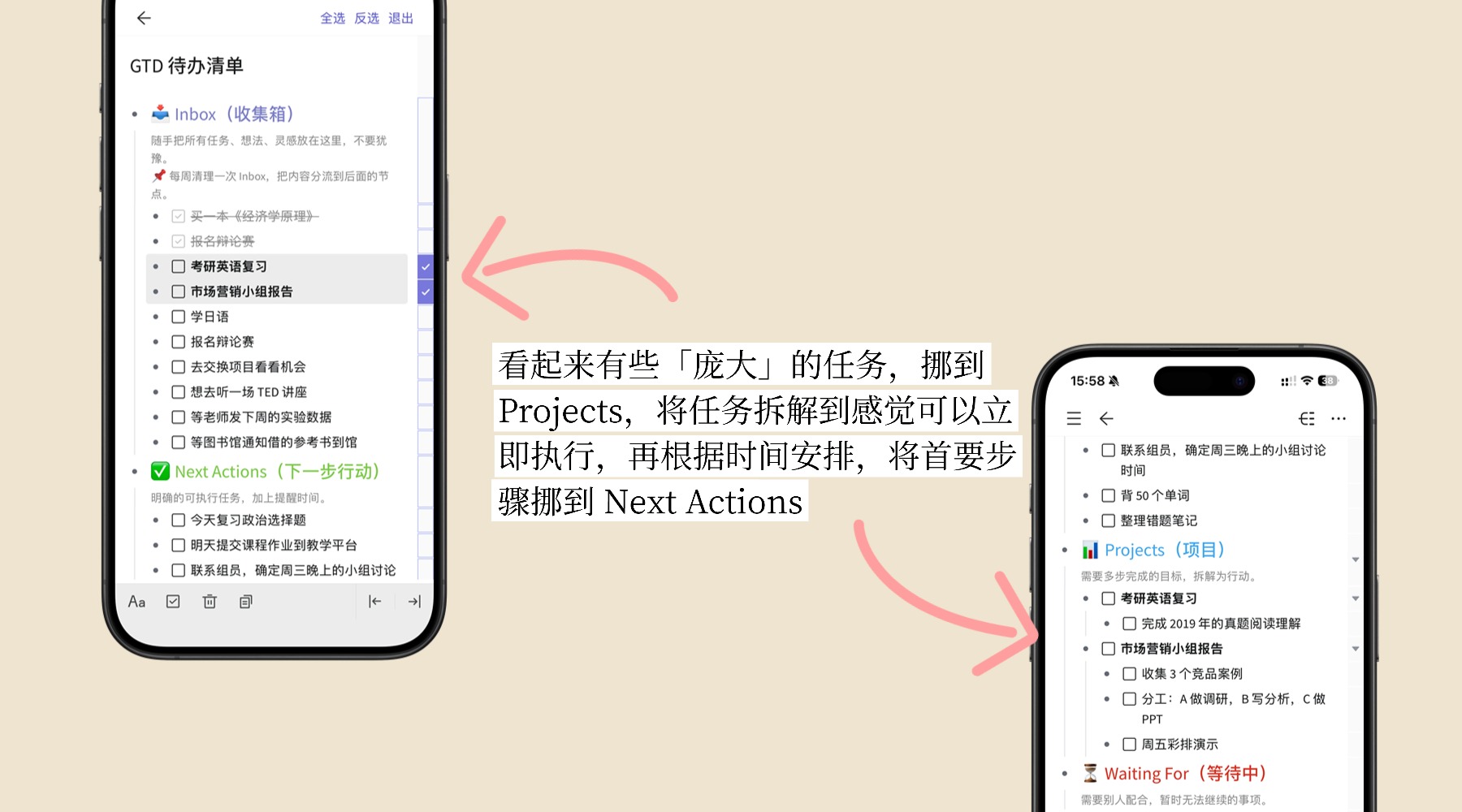
💡 如何判断什么是项目 Project?
需要多个步骤才能完成的事,就是一个 Project。
| 看似是任务 | 实际上是项目 project |
|---|---|
| 做汇报 | 收集数据 → 写稿 → 做PPT → 练习 |
| 复习考试 | 整理资料 → 做题 → 总结错题 |
| 策划活动 | 找场地 → 出方案 → 联系嘉宾 |
把复杂目标拆成具体行动后,你就能立刻知道「下一步该做什么」。
我们很多时候并不是缺乏动力,
而是任务还太模糊,让大脑不知道从哪下手。
当你拆解开来,
🪶 事情不再压着你,而是被你掌控。
真正的行动感,来自清晰的下一步。
🗂️ Step 3 执行(Next Actions)
每天白天执行任务,只需要打开下一步行动 Next Actions 节点,这里就是你今天要完成的任务清单。
每个任务都能设置提醒时间,幕布会自动在系统通知、日历中提醒你。
完成后直接勾选 ✅ 即可。
💡 没做完的任务?
- 更新提醒时间 → 顺延到明天;
- 任务要执行时,发现还是太模糊 → 拖回项目 Projects 重新拆解。
🔄 Step 4 回顾(Review)
你不需要每周复盘你的 GTD 任务表,你只需保持每天 10 分钟的小循环:
- 清空收集箱 Inbox;
- 检查项目 Projects 是否有新任务;
- 确认等待中 Waiting For 是否有回音;
- 删除或延期过期任务;
- 调整以后 Someday 清单,看看有没有可以启动的。
当系统保持干净,你就能清晰地看到自己在做什么、等什么、还能推进什么。

🪶 管理任务,不是让要记住更多任务,而是让你更轻松地行动。
想马上开始?
这份模板能帮你轻松开启第一篇幕布 GTD 任务管理👇
🎁 推荐模板
每日 GTD 模板:https://www.mubu.com/doc/4C0FW-35ZrV
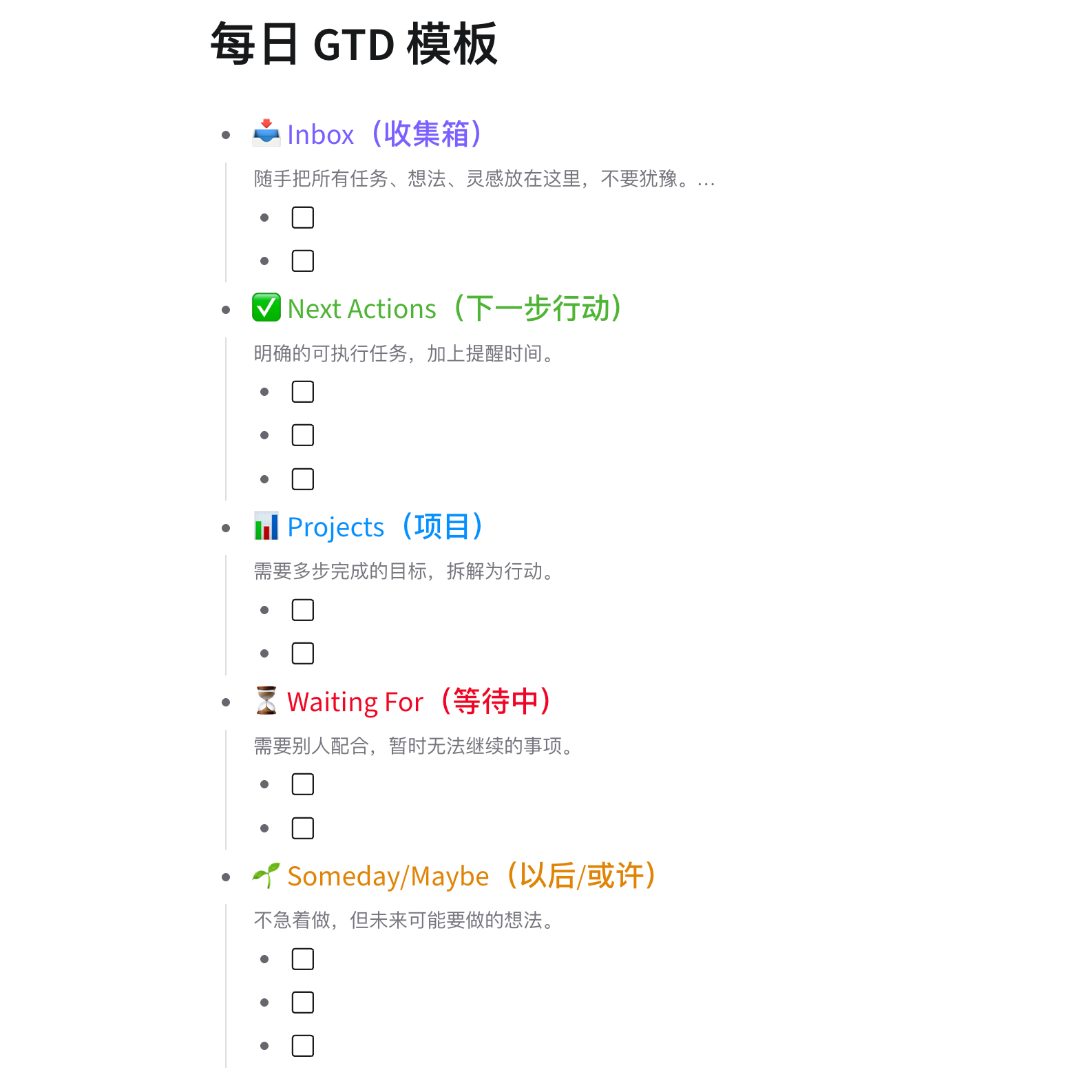
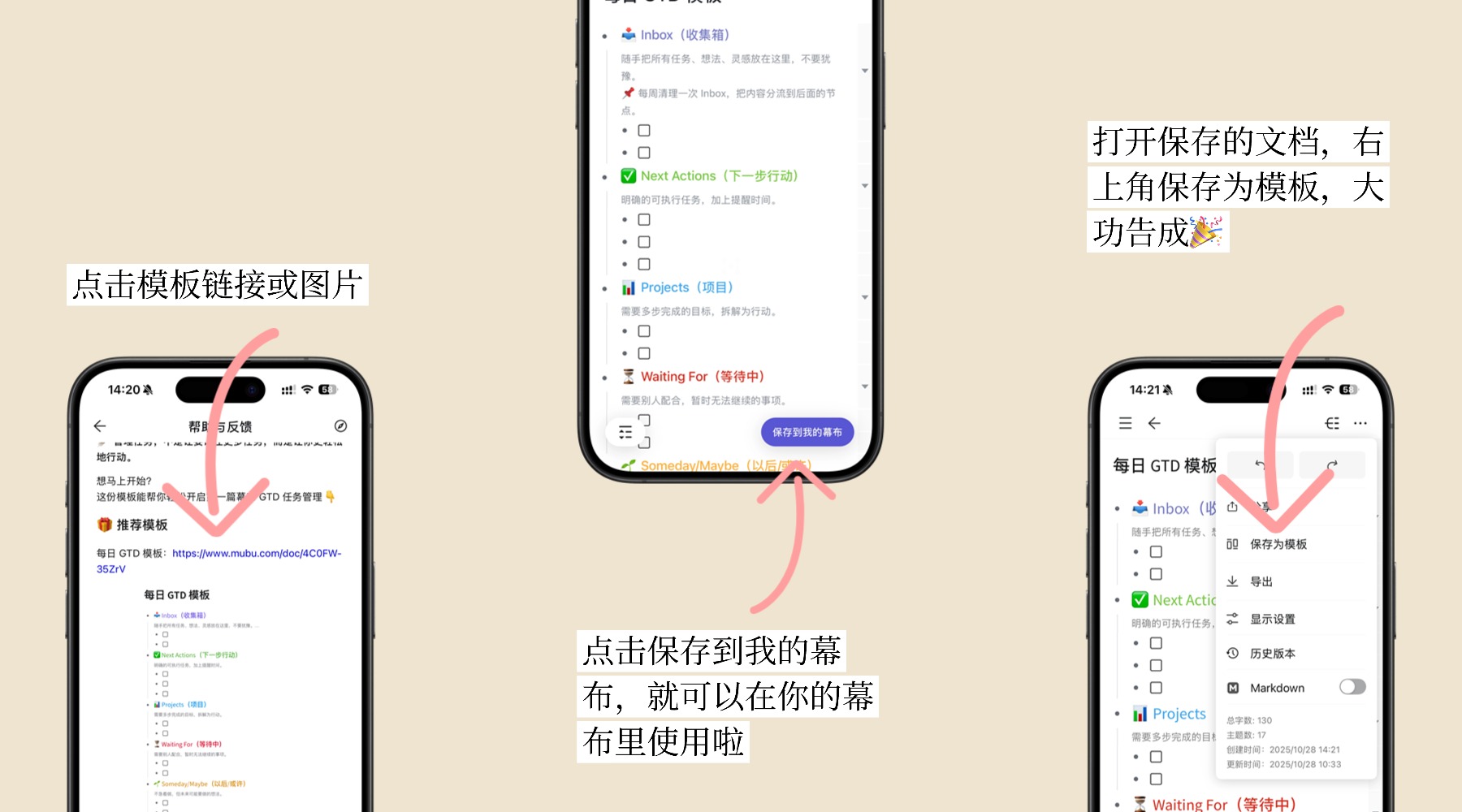
点击上方链接或图片,跳转模板文档,网页点击右上角「保存到我的幕布」,手机点击右下角「保存到我的幕布」,再存为模板即可。
💬 如果你觉得这篇教程有帮助,点一下 「已解决」 或收藏模板,
让我们知道这类内容值得继续做 🙌