🔌 通过个人 Token 接入幕布 MCP
🔌 通过个人 Token 接入幕布 MCP
适用于无法弹出浏览器完成自动授权的 AI 工具(如 Kimi Claw、Manus,或运行在服务器上的工具)。原理很简单:在幕布创建一个专属 Token,粘贴进工具的配置里。
服务地址: https://mubu.com/mcp/server
传输协议: Streamable HTTP
第一步:创建 Token
- 打开幕布网页版或桌面端,进入 设置 → MCP 连接
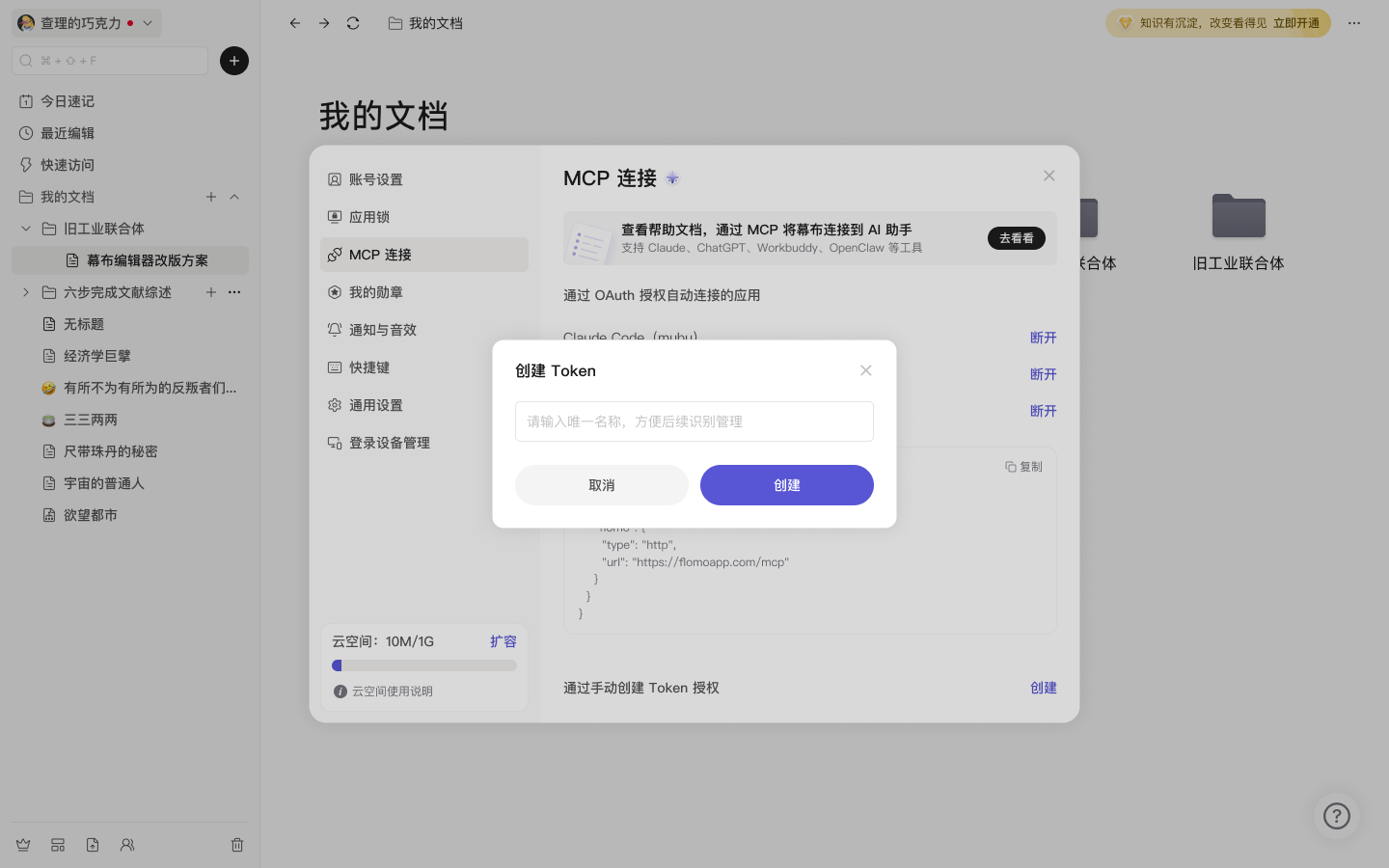
- 在「通过手动创建 Token 授权」区域点击 创建
- 输入一个便于识别的名称(建议用工具名,如
manus),点击确认 - 立即复制生成的 Token——它只会显示这一次,关闭弹窗后无法再次查看
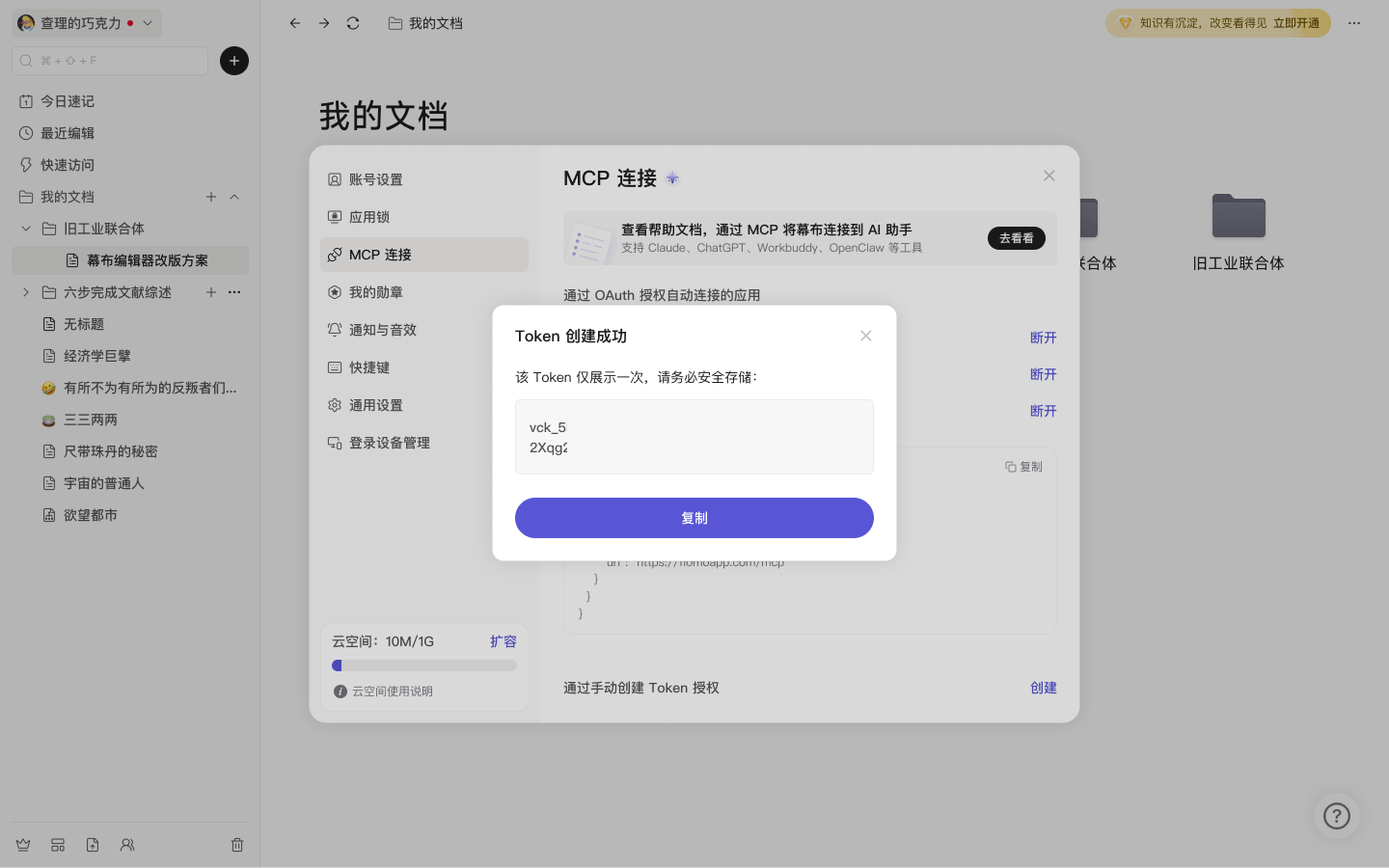
建议为每个工具创建独立的 Token,方便单独注销、互不影响。
第二步:配置 AI 工具
通用配置模板(把 粘贴你的 Token 替换为上一步复制的 Token):
{
  "mcpServers": {
    "mubu": {
      "type": "streamable-http",
      "url": "https://mubu.com/mcp/server",
      "headers": {
        "Authorization": "Bearer 粘贴你的 Token"
      }
    }
  }
}
各工具的差异主要在配置文件位置和 type 字段的写法:
Cursor
Settings → MCP → Add new MCP server,粘贴通用配置。
VS Code
在项目的 .vscode/mcp.json(或全局 MCP 配置)中添加:
{
  "servers": {
    "mubu": {
      "type": "http",
      "url": "https://mubu.com/mcp/server",
      "headers": {
        "Authorization": "Bearer 粘贴你的 Token"
      }
    }
  }
}
Claude Code
终端执行:
claude mcp add --transport http mubu https://mubu.com/mcp/server --header "Authorization: Bearer 粘贴你的 Token"OpenClaw
编辑 ~/.openclaw/workspace/config/mcporter.json,transport 字段用 streamable-http:
{
  "mcpServers": {
    "mubu": {
      "transport": "streamable-http",
      "url": "https://mubu.com/mcp/server",
      "headers": {
        "Authorization": "Bearer 粘贴你的 Token"
      }
    }
  }
}
Manus
在 MCP 配置中使用驼峰写法 streamableHttp:
{
  "mcpServers": {
    "mubu": {
      "transport": "streamableHttp",
      "url": "https://mubu.com/mcp/server",
      "headers": {
        "Authorization": "Bearer 粘贴你的 Token"
      }
    }
  }
}
Kimi Claw / Maxclaw
与 Cursor 相同,在 MCP 设置中粘贴通用配置。
Windsurf / Antigravity
在工具的 MCP 设置页面粘贴通用配置。
管理 Token
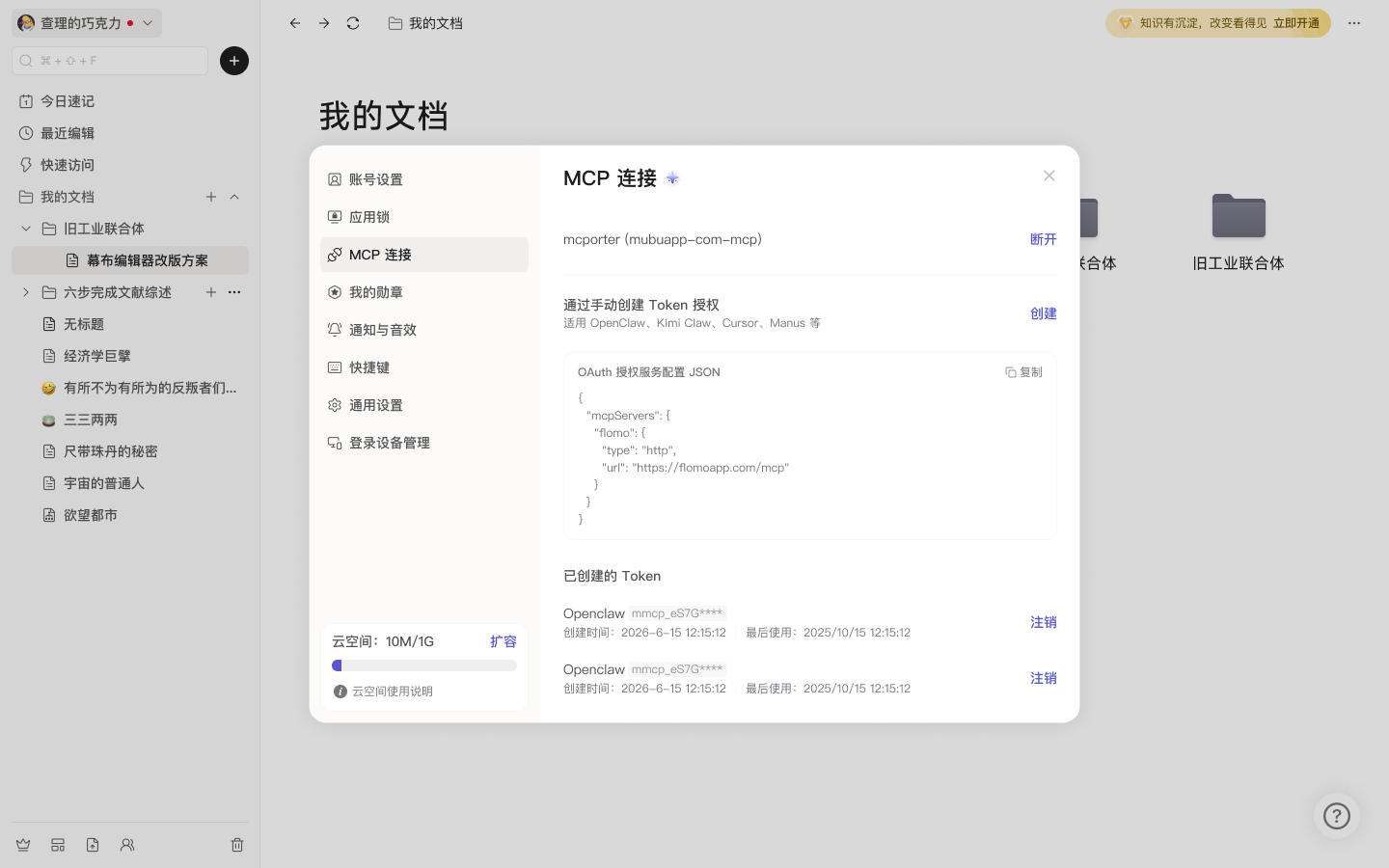
在幕布 设置 → MCP 连接 → 已创建 Token 中可以:
- 查看每个 Token 的名称和创建时间
- 注销 不再使用的 Token——注销后立即失效,无法恢复,对应工具需重新创建并配置新 Token
安全提示
- Token 等同于你的幕布访问凭证,不要发给别人,不要提交到代码仓库或公开分享配置文件截图。
- Token 仅在创建时显示一次;忘了就注销旧的、创建新的。
- 换用某个工具或怀疑 Token 泄露时,第一时间注销。
常见问题
Q:配置好之后工具提示 401 / 鉴权失败?
A:依次检查——Token 是否完整复制(前后没有多余空格);Authorization 的值是否以 Bearer 开头(注意 Bearer 后有一个空格);该 Token 是否已被注销。
Q:一个 Token 能给多个工具用吗?
A:可以,但不建议。共用 Token 意味着注销时所有工具一起失效,也无法区分是哪个工具在访问。