快捷键列表及自定义快捷键
Windows 与 Mac 系统的快捷键对应关系
| Windows | Mac |
|---|---|
| Ctrl | ⌘ |
| Shift | ⇧ |
| Alt | ⌥ |
| Tab | ⇥ |
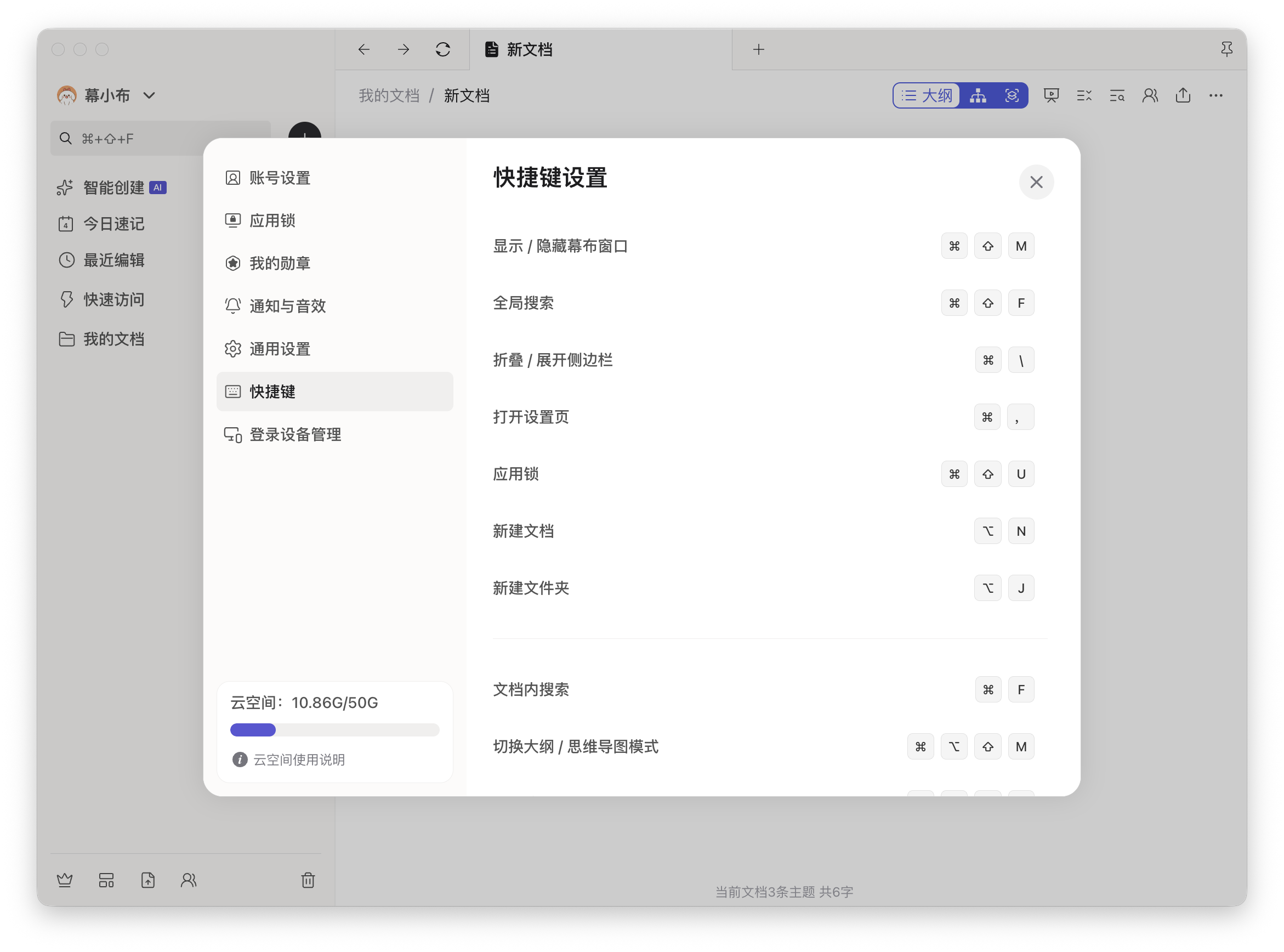
自定义快捷键
- 打开设置页(可直接使用快捷键 Ctrl+,)
- 进入「快捷键」
- 点击具体功能的快捷键,即可进入修改
在文档中查看快捷键列表
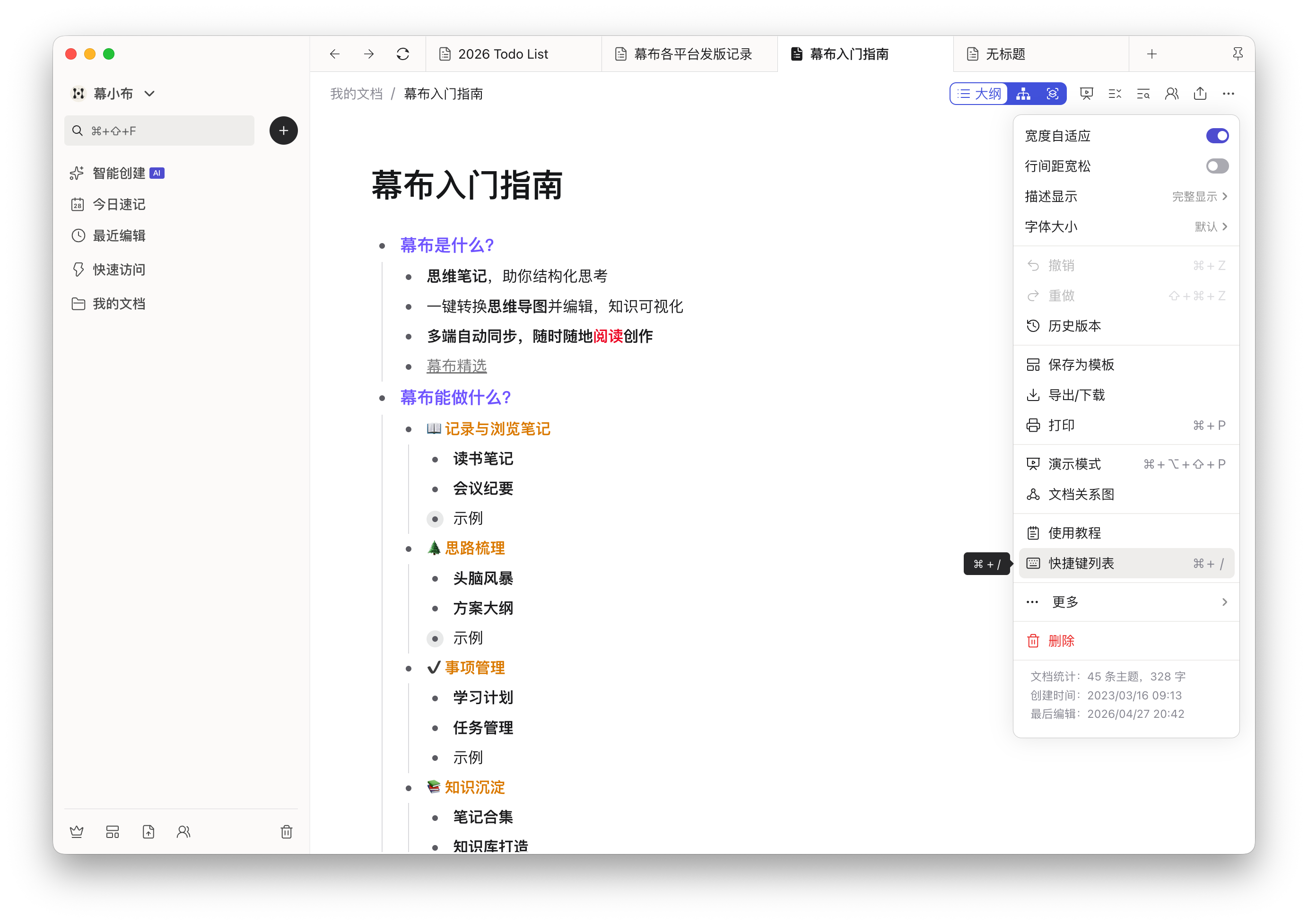
- 方法一:在文档编辑页面的右上角点击【···】菜单,再点击【快捷键列表】
- 方法二:使用快捷键「ctrl+/」打开(Mac快捷键为 ⌘+/ )
所有快捷键
电脑端专属快捷键
| 功能 | 快捷键 |
|---|---|
| 新建标签页 | Ctrl + T |
| 关闭标签页 | Ctrl + W |
| 切换到下一个标签页 | Ctrl + Tab |
| 切换到上一个标签页 | Ctrl + Shift + Tab |
| 关闭主窗口 | Shift + Ctrl + W |
全局快捷键
| 功能 | 快捷键 |
|---|---|
| 全局搜索 | Ctrl + Shift + F |
| 新建文档 | Alt + N |
| 新建文件夹 | Alt + J |
| 折叠/展开侧边栏 | Ctrl + | |
| 关闭当前可关闭面板 | Esc |
| 打开设置页 | Ctrl + , |
文档内操作
| 功能 | 快捷键 |
|---|---|
| 文档内搜索 | Ctrl + F |
| 切换大纲 / 思维导图模式 | Ctrl + Alt + Shift + M |
| 进入演示模式 | Ctrl + Alt + Shift + P |
| 开启 / 关闭 Markdown 模式 | Ctrl + Alt + Shift + 0 |
| 打开/关闭快捷键面板 | Ctrl + / |
主题操作
| 功能 | 快捷键 | 备注 |
|---|---|---|
| 新建同级主题 | Enter | |
| 向右缩进主题 | Tab | 大纲视图,思维导图下是创建下级主题 |
| 向左提升一级主题 | Shift + Tab | 大纲视图,,思维导图下是创建下级主题 |
| 撤销 | Ctrl + Z | |
| 重做 | Ctrl + Shift + Z | |
| 放大 | Ctrl + + | |
| 缩小 | Ctrl + - | |
| 选中全部 | Ctrl + A | |
| 快速删除主题 | Ctrl + Shift + Backspace | 大纲视图 |
| 新建主题副本 | Ctrl + D | |
| 添加 / 删除待办 | Ctrl + Shift + L | |
| 待办完成 / 取消完成 | Ctrl + Shift + K | |
| 添加表格 | Ctrl + Alt + T | |
| 添加 / 取消挖空 | Ctrl + Shift + X | |
| 进入 / 退出描述区 | Shift + Enter | |
| 添加图片 | Alt + Enter | |
| 展开/折叠当前主题 | Ctrl 或 Alt + . | |
| 展开/折叠同级主题 | Ctrl + Shift + . | |
| 展开/折叠 1/2/3 级子节点 | Ctrl + Alt + 1/2/3 | |
| 展开/折叠全部主题 | Ctrl + Alt + Shift + . | |
| 向上多选 | Shift + ↑ | |
| 向下多选 | Shift + ↓ | |
| 多选(鼠标) | Shift + 点击 | |
| 当前主题上移 | Ctrl + Shift + ↑ | |
| 当前主题下移 | Ctrl + Shift + ↓ | |
| 进入当前主题 | Ctrl + ] | |
| 返回上一级主题 | Ctrl + [ | |
| 复制主题引用 | Ctrl + Alt + L | |
| 搜索选中文本作为主题引用 | Ctrl + L |
文本样式
| 功能 | 快捷键 | 备注 |
|---|---|---|
| 加粗 | Ctrl + B | |
| 斜体 | Ctrl + I | |
| 下划线 | Ctrl + U | |
| 删除线 | Ctrl + Enter | |
| 插入链接 | Ctrl + K | |
| 行内代码 | Alt + L | |
| 标题级别 | Alt + 1/2/3 | 分别对应 H1/H2/H3 |
| 对同级主题应用标题 | Alt + Shift + 1/2/3 | |
| 设为正文 | Alt + 4 | |
| 设同级主题为正文 | Alt + Shift + 4 | |
| 文字颜色 | Alt + D/R/Y/G/B/P | 分别对应默认 / 红色 / 黄色 / 绿色 / 蓝色 / 紫色 |
| 荧光笔 | Ctrl + Alt + Y/R/H/G/B/P/C | 分别对应黄色 / 红色 / 灰色 / 绿色 / 蓝色 / 粉色 / 青色 |
📱 手机和平板
如果你使用外接键盘/蓝牙键盘,已有功能的快捷键操作与电脑端是一致的~