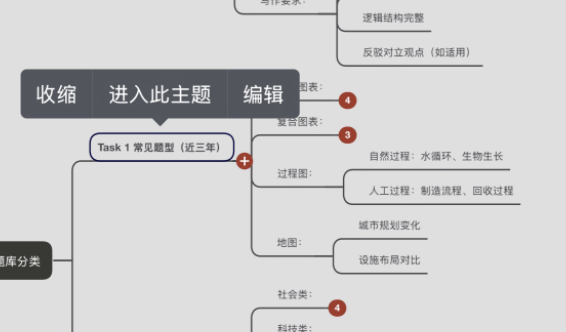
如何编辑思维导图?
目前,幕布的思维导图尚不支持概要(后括号)和自由主题,或自定义框架。
如何创建和插入主题
💻 PC 端和网页
-
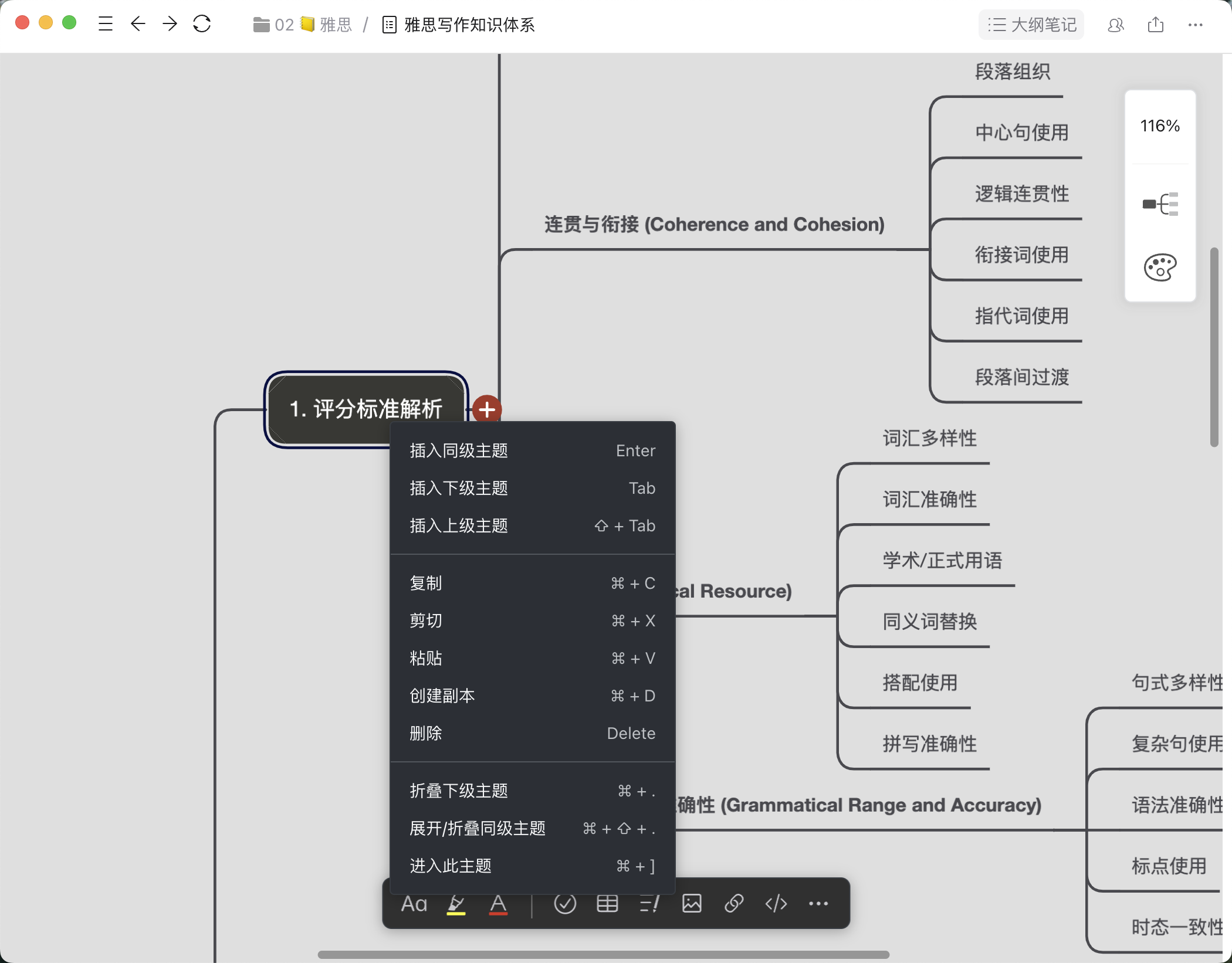
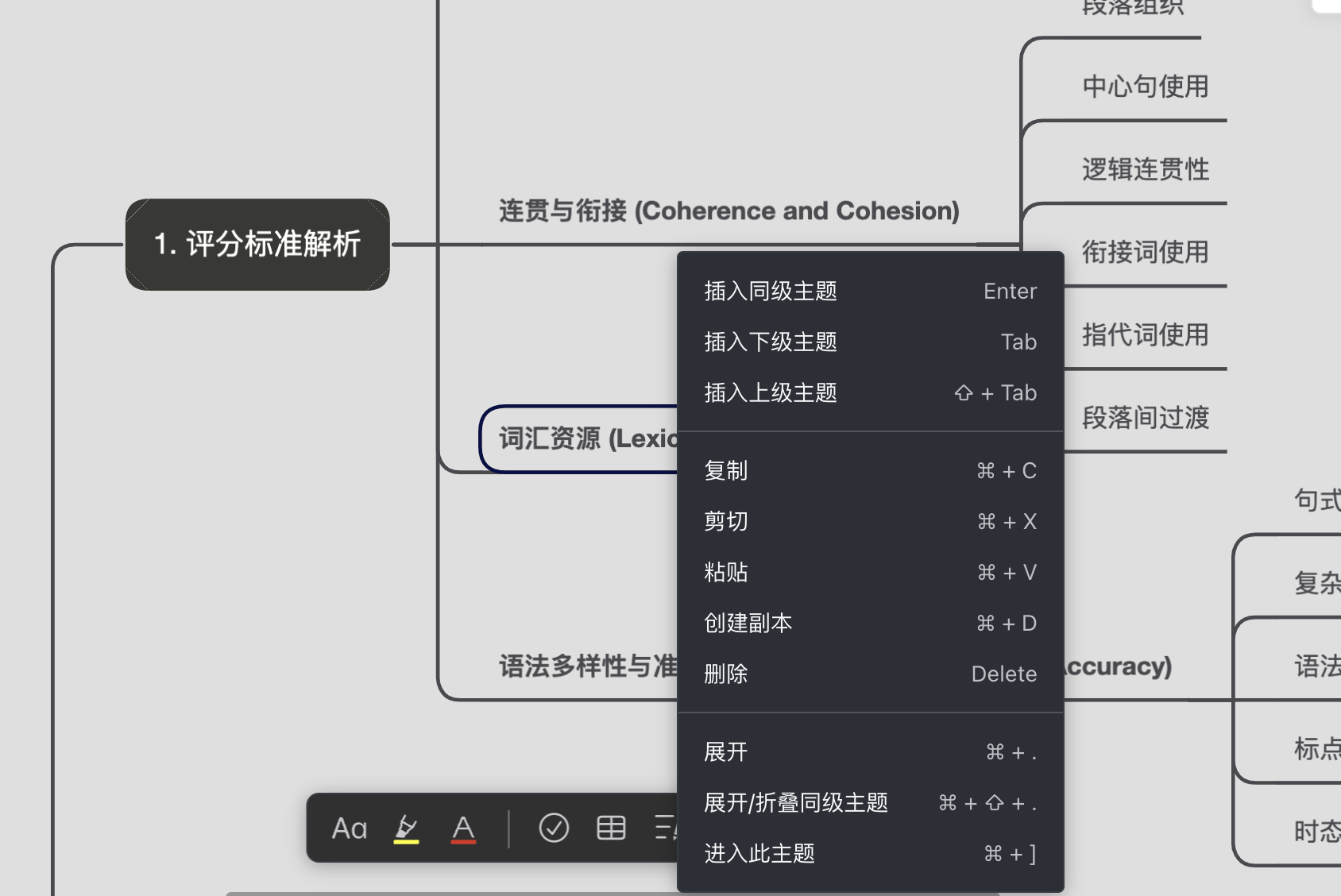
创建新主题:使用 enter 键,或在上级主题右侧点击 ➕ 按钮
-
插入下级主题:使用 tab 键,或在当前主题右侧点击 ➕ 按钮
-
插入上级主题:使用 shift+tab 键
📱手机和平板端
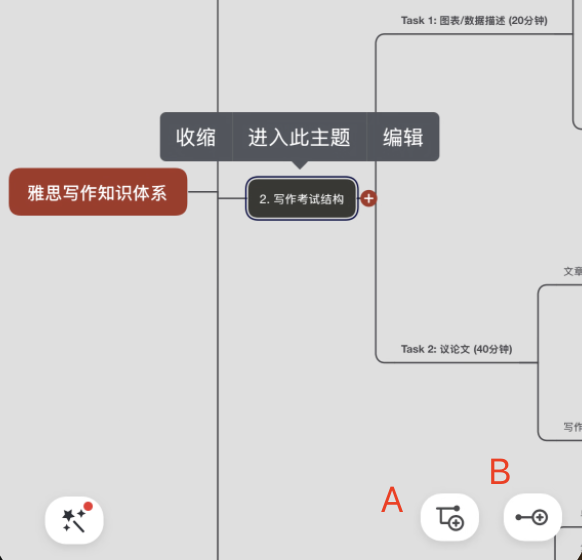
- 选中一个主题,右下方会出现 2 个图标
- 图标 A 为建立同级主题
- 图标 B 为建立下级主题
如何修改思维导图框架和样式
💻 PC 端和网页
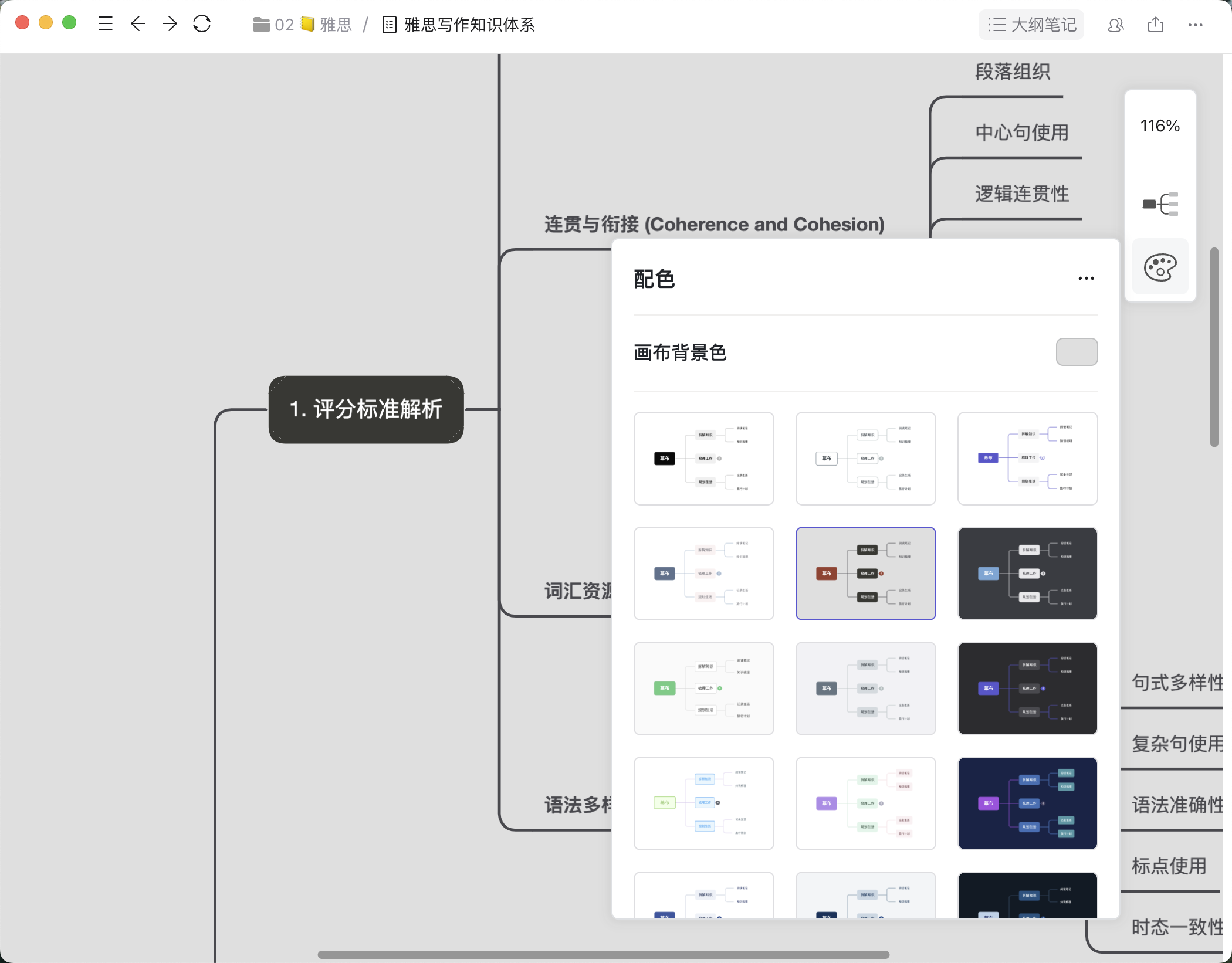
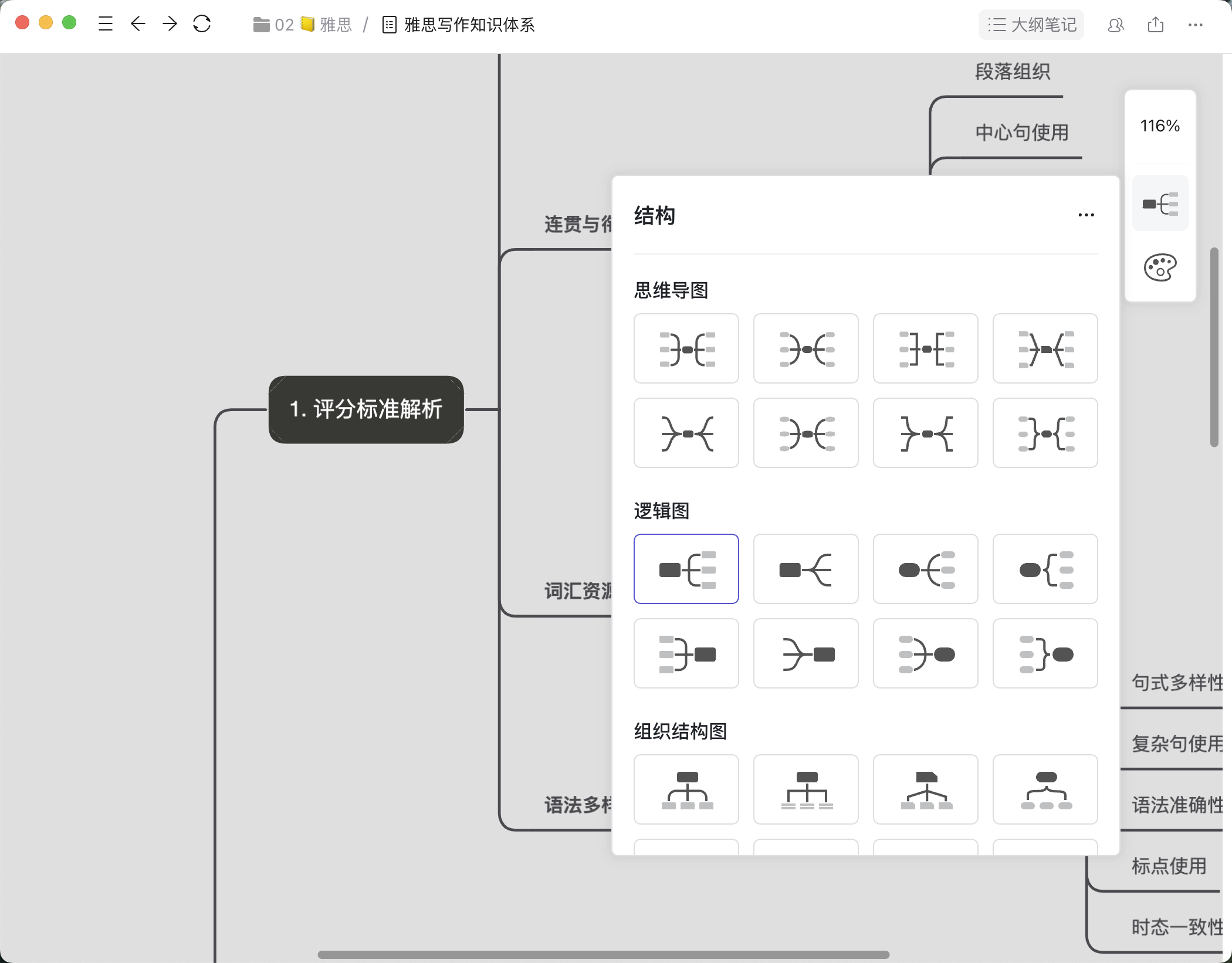
- 点击思维导图右侧的图标,即可修改配色方案和思维导图框架
📱 手机和平板端
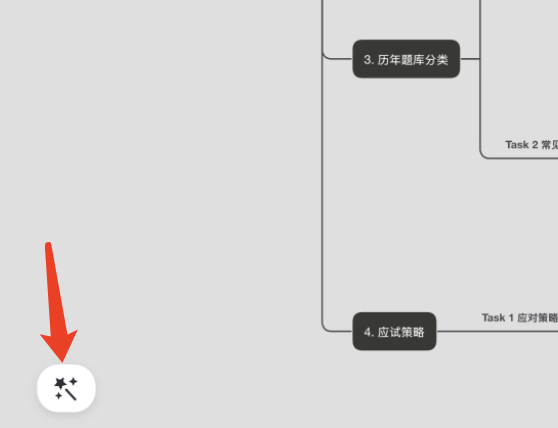
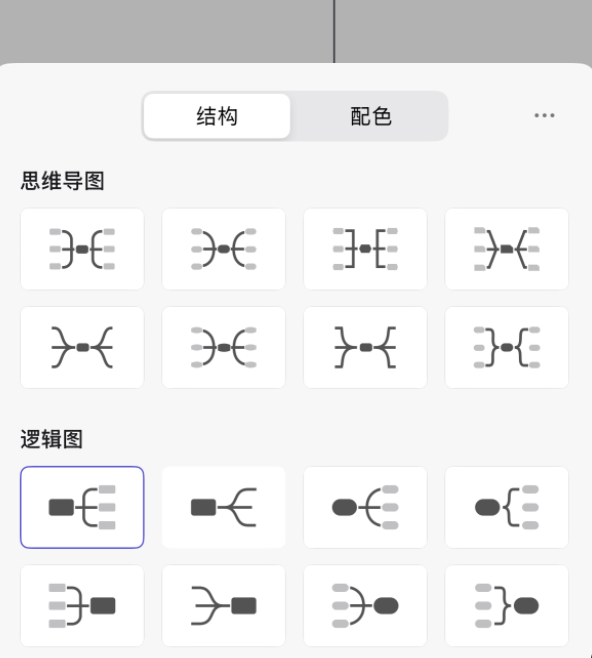
- 点击思维导图左下角的 🪄 图标,即可修改配色方案和思维导图框架
思维导图下,如何编辑文字
💻 PC 和电脑端
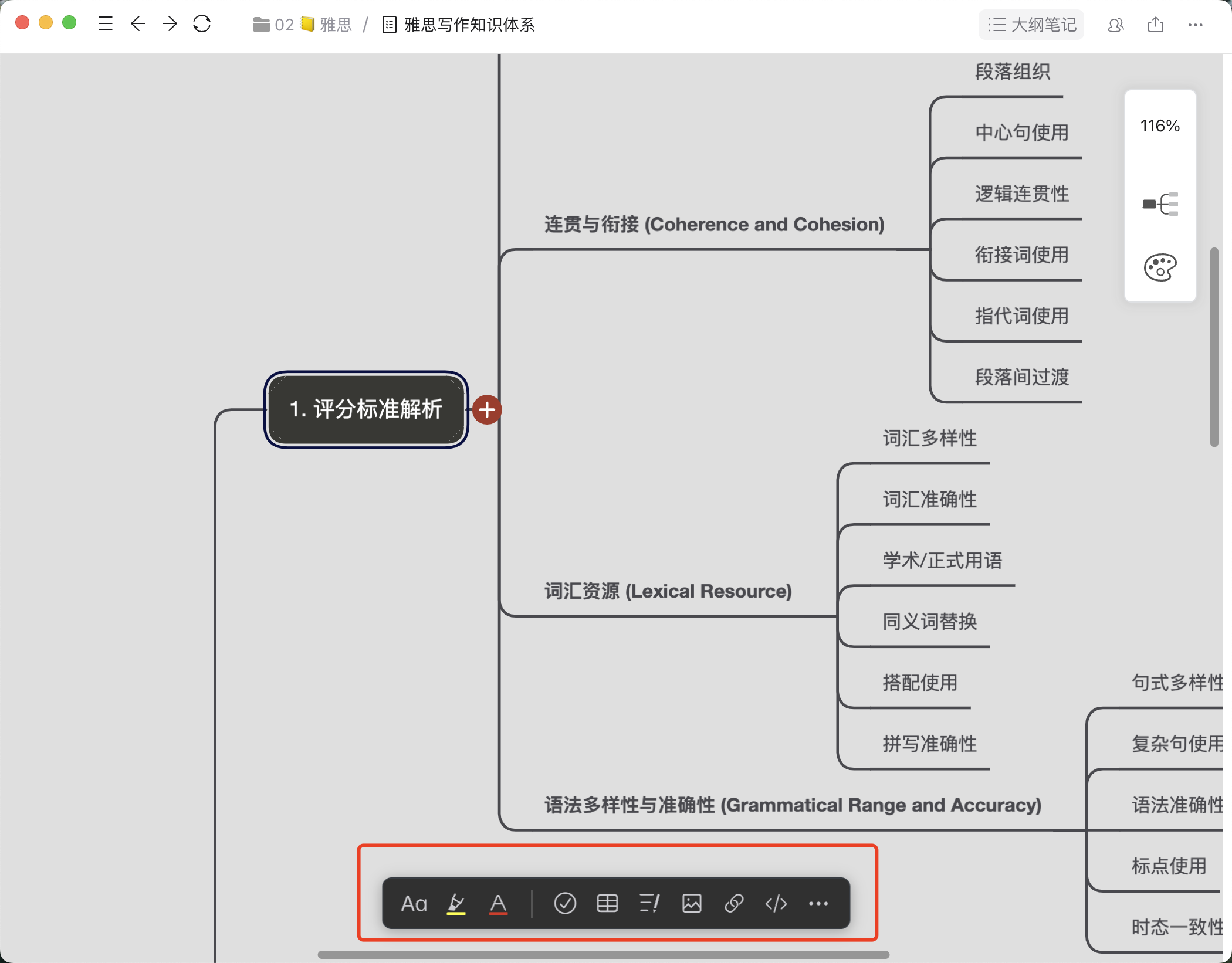
选中某一主题时,点击底部的菜单栏,可以进行文字的加粗、斜体、下划线、改变颜色;完成;编辑描述;插入图片等操作。
📱 手机和平板端
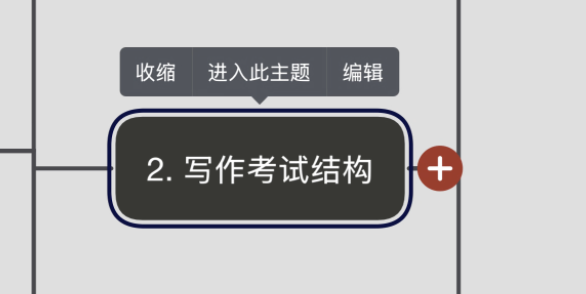
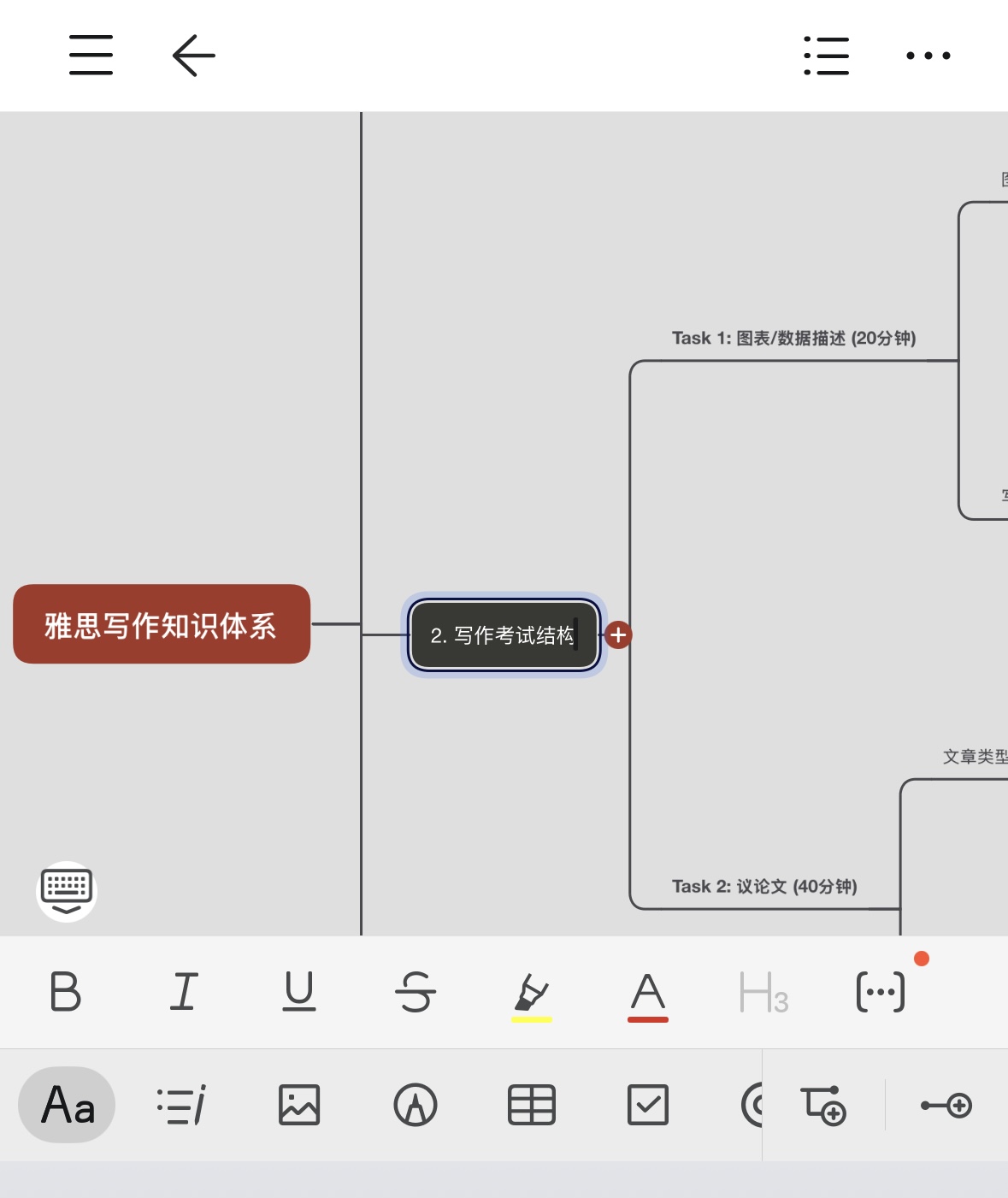
选中某一主题时,点击编辑后,可在底部的菜单栏进行文字的加粗、斜体、下划线、改变颜色;完成;编辑描述;插入图片等操作。
如何展开与收缩思维导图
💻 PC 端和网页
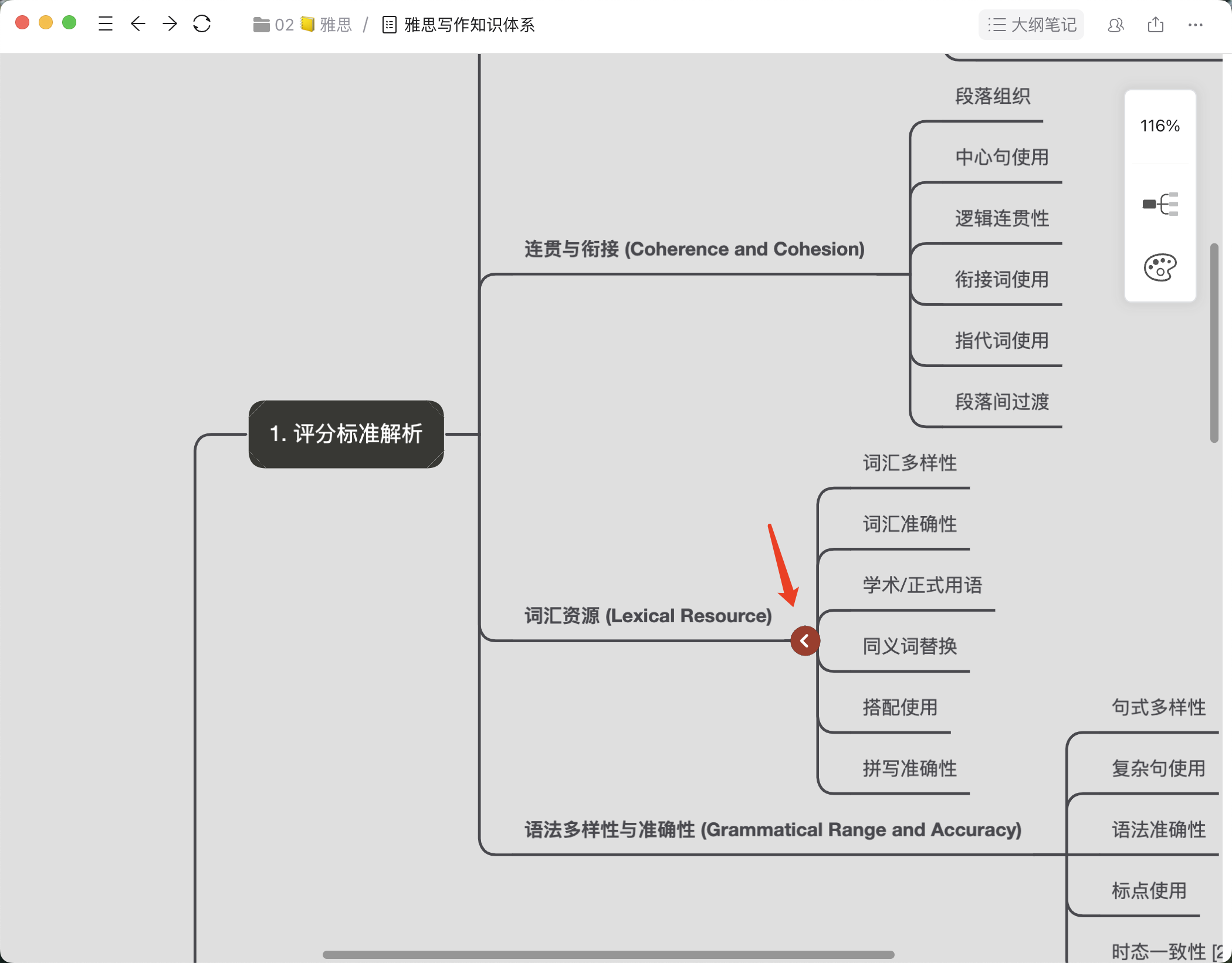
- 收缩主题:点击上级主题处的左箭头,即可将右侧的下级主题收缩起来,收缩后会显示下级主题数量;
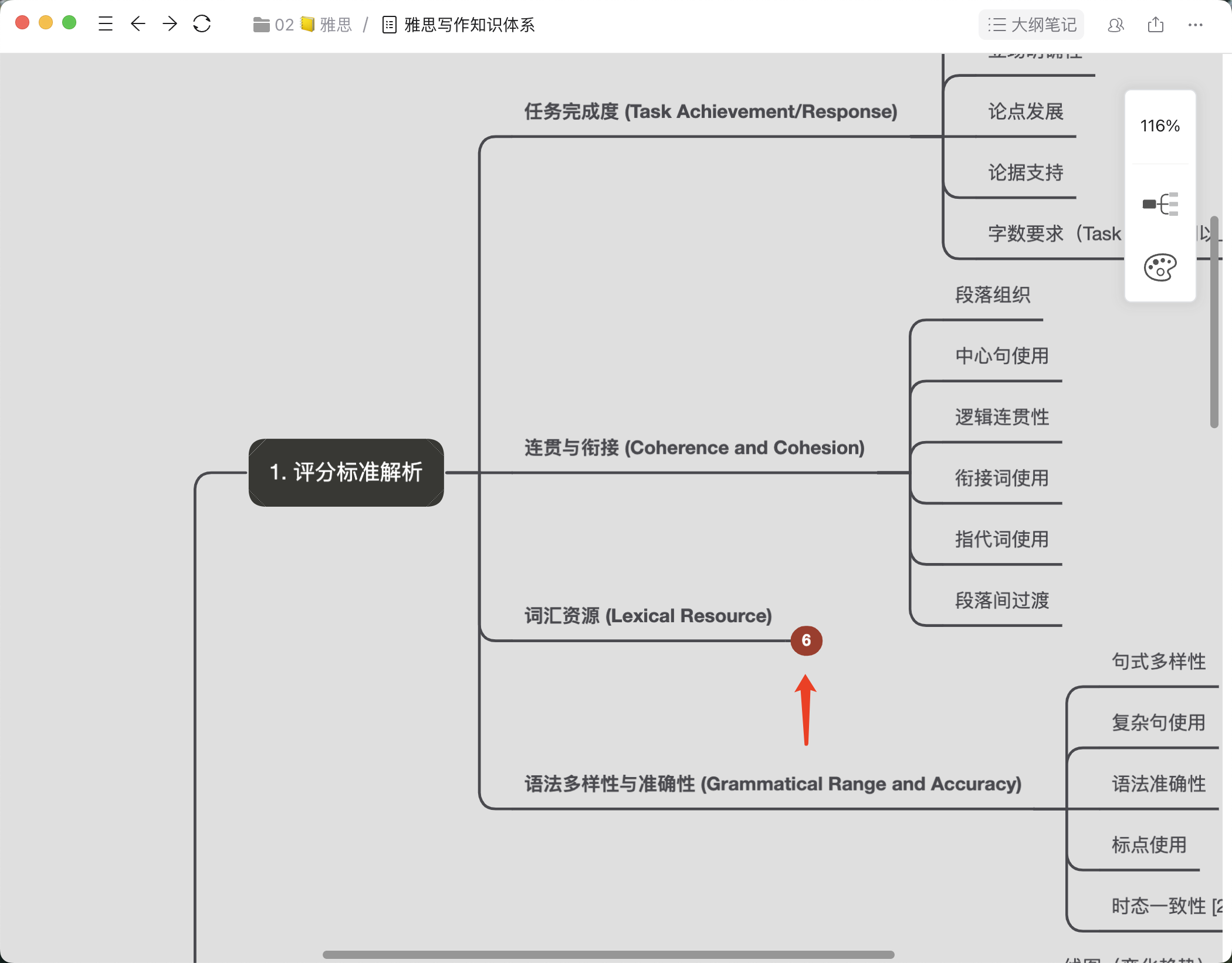
- 展开主题:点击上级主题右侧的数字,即可将下级主题展开。
- 进入下级主题:右键主题,选择「进入此主题」
📱 手机端和平板
- 收缩主题:点击一个主题,在弹出的菜单栏中点收缩,即可将右侧的下级主题收缩起来,收缩后会显示下级主题数量;
- 展开主题:点击上级主题右侧的数字,即可将下级主题展开。
- 进入下级主题:点击一个主题,在弹出的菜单栏中选择「进入此主题」