✅ 如何添加待办事项?
待办清单是什么?
💡 待办清单就像你的第二大脑,能帮你把那些零散的想法、任务和目标都整理出来。规划更清晰以减少焦虑,提高专注度以更高效的完成任务。
你可以试试这样去使用:
工作任务
- 会议纪要:除会议信息外,将接下去要做的事情直接转为待办事项,重要信息汇聚一处;
- 项目跟进:把大型项目拆分成一个个小任务,并设置截止日期,确保项目顺利进行;
- 日常待办:记录每天需要回复的邮件、准备的会议资料或跟进的客户,防止遗漏重要事项;
学习和个人提升
- 定期复习:在需要巩固复习的知识内容处,添加一项待办事项并设置提醒时间来复习;
- 制定学习计划:将一个课程或一本书拆分成每周或每天的学习任务;
- 技能培养:记录需要练习的技能点,并持续的提升;
日常生活安排
- 购物清单: 无论是去超市购物还是网上采购,提前列好清单可以避免重复购买或遗忘必需品。
- 旅行计划: 记录旅行中需要预定的机票、酒店,以及需要打包的物品清单,让旅途更轻松。
我们也准备了一些现成的模板/文档,你可以在「模板中心」里找到它们,或是直接点击下方文档,将它们保存到自己的幕布中直接开始使用。
如何添加待办清单?
💻 网页 & 电脑客户端
电脑客户端需要升级到 5.1.0 及以上版本
添加待办
1️⃣ 通过快捷键添加
可以选择多个主题后使用快捷键一键操作
- 使用快捷键「Ctrl+Shift+L」添加或删除待办
- MacOS 系统的快捷键是「Command+Shift+L」
- 使用快捷键「Ctrl+Shift+K」 完成待办或取消完成
- MacOS 系统的快捷键是「Command+Shift+K」
2️⃣ 通过 Markdown 语法添加
需要开启 Markdown 输入
- 在文本行首输入 [ ] 添加一个待完成的待办
- 在文本行首输入 [x] 直接添加一个已完成状态的待办
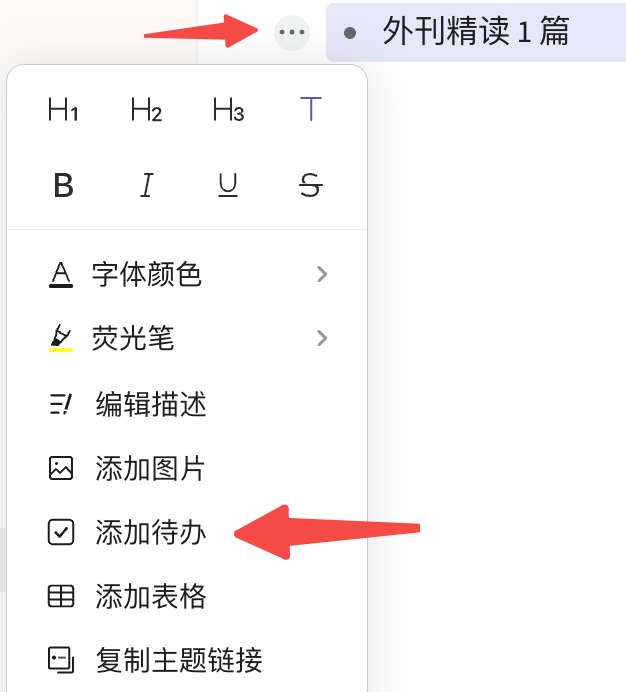
3️⃣ 通过编辑工具栏添加
- 选中文字后,在弹出的悬浮工具栏中点击

- 直接点击主题左侧更多菜单中的快速菜单
设置到期时间 & 提醒
网页 & 电脑端暂不支持通知提醒,请在设置提醒后,在手机/平板上安装幕布 App,登录同一账号后在通用设置中开启消息通知
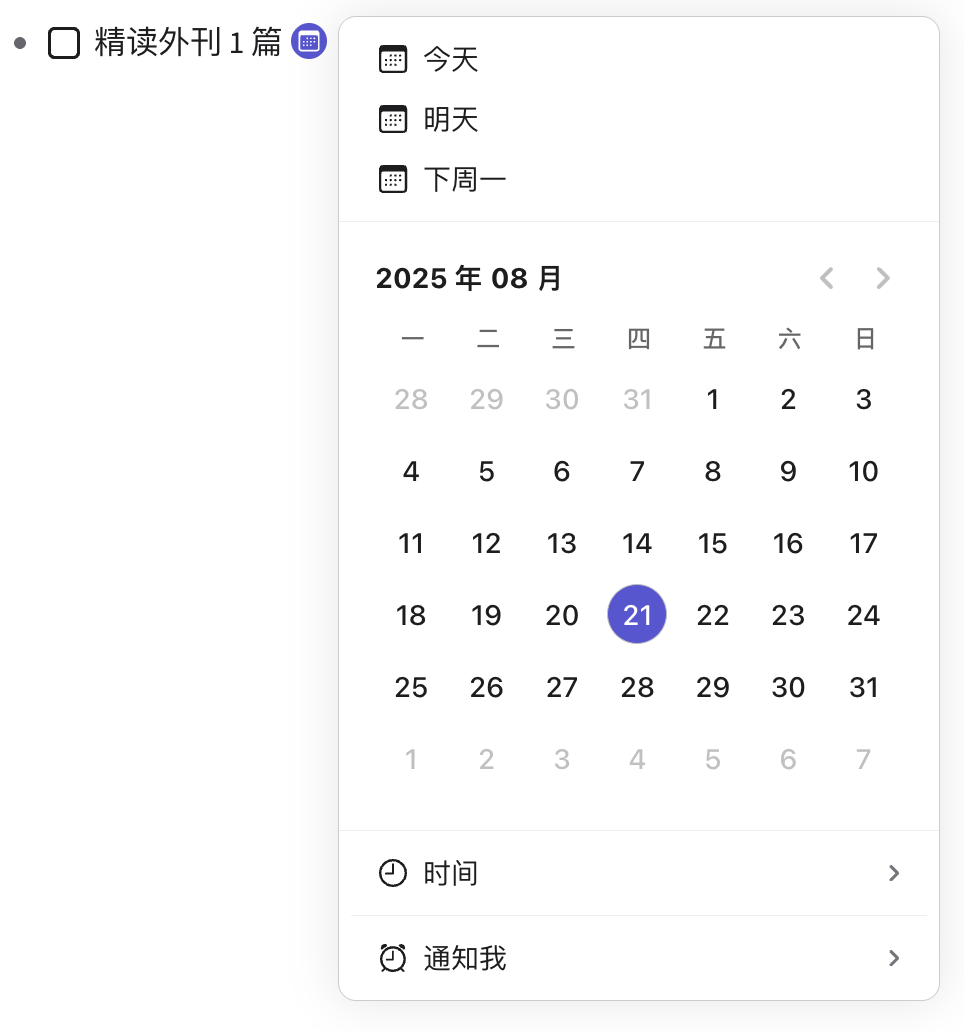
点击待办主题末尾的日历图标,即可设置到期时间和提醒时间
📱 手机 & 平板端
需要升级至 3.0.0 及以上版本
添加待办
1️⃣ 通过编辑工具栏添加
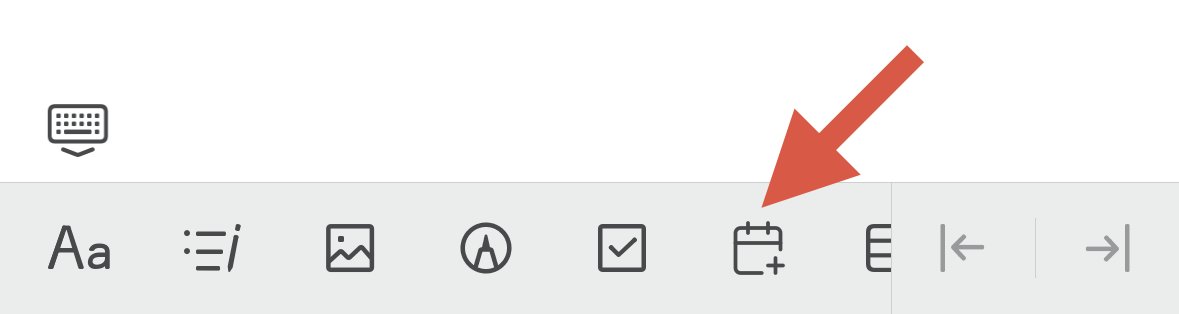
- 光标定位在需要添加的主题内,点击待办图标

2️⃣ 通过快捷键添加
需要外接键盘使用
- 使用快捷键「Ctrl+Shift+L」添加或删除待办
- iOS 系统的快捷键是「Command+Shift+L」
- 使用快捷键「Ctrl+Shift+K」 完成待办或取消完成
- iOS 系统的快捷键是「Command+Shift+K」
3️⃣ 通过 Markdown 语法添加
需要开启 Markdown 输入
- 在文本行首输入 [ ] 添加一个待完成的待办
- 在文本行首输入 [x] 直接添加一个已完成状态的待办
设置到期时间 & 提醒
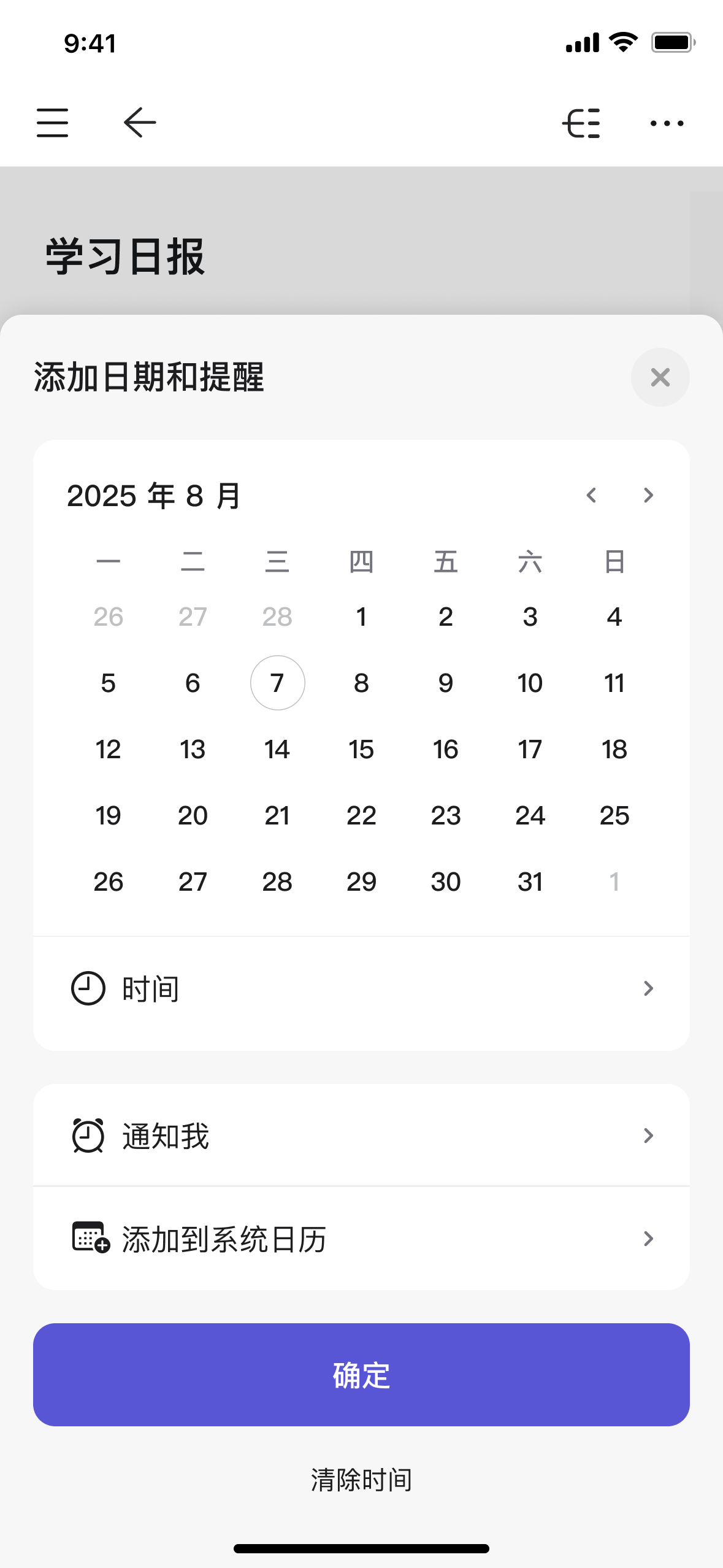
点击工具栏上的日历图标,在弹出的窗口中设置到期时间和提醒
为了能更准确的收到通知提醒,请检查并确保手机/平板的通知权限是开启的
- 幕布 App :个人页 > 通用设置 > 开启消息通知
- Android 系统:系统设置 > 应用设置 > 幕布 > 允许通知
- iOS 系统:系统设置 > App > 幕布 > 允许通知
目前已支持 Apple、华为、小米、OPPO、vivo、荣耀 品牌手机/平板的通知推送
添加到系统日历
除了自带通知功能外,还可以将已设置好时间的待办事项直接添加到系统日历中,重要事情多一重通知保障
🎉 小彩蛋
我们准备一些不同的音效,在你每完成一项待办时随机播放;当单篇文档中的所有待办都已完成时,会播放一个烟花以示庆祝。
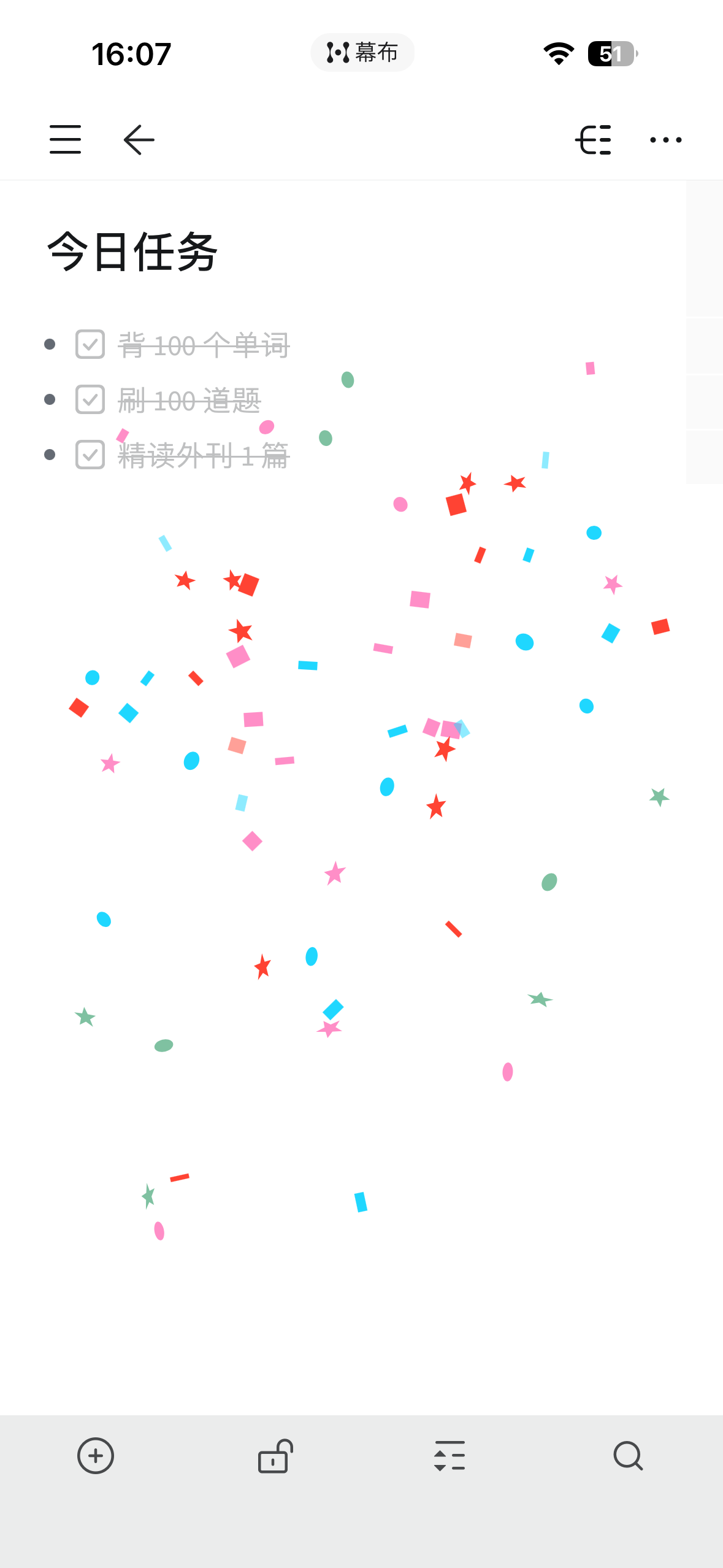
如你喜欢更安静的使用场景,你可以进入「通用设置」中关闭「待办提醒音效与动画」
待办清单不仅是简单的任务列表,更是一个帮你理清思路、管理时间和实现目标的强大工具。
现在就开始,把你的第一个待办事项写下来吧!💪